
Canva là gì? Canva là một công cụ thiết kế đồ họa trực tuyến miễn phí, giúp bất kỳ ai (kể cả người không chuyên về thiết kế) cũng có thể dễ dàng tạo ra các sản phẩm đẹp mắt như bài đăng mạng xã hội, poster, banner, slide thuyết trình, video ngắn, logo, CV, thiệp mời và nhiều hơn nữa.
Bạn chỉ cần kéo-thả, không cần cài phần mềm phức tạp hay kỹ năng chuyên sâu. Canva hoạt động trên trình duyệt web (canva.com) và có ứng dụng di động cho iOS/Android. Phiên bản miễn phí đã rất mạnh, còn Canva Pro mang lại nhiều tính năng nâng cao hơn như kho tài nguyên không giới hạn, xóa nền tự động, Magic Studio (AI) và lưu trữ lớn hơn.
Canva là gì? Khám phá phần mềm Canva
Canva ra đời với sứ mệnh dân chủ hóa thiết kế, biến việc tạo nội dung chuyên nghiệp thành việc đơn giản chỉ trong vài phút. Hiện nay (2026), Canva đã trở thành Visual Suite toàn diện, tích hợp mạnh mẽ công nghệ AI (Canva AI 2.0) như:
- Tạo hình ảnh từ văn bản (Magic Design, AI Image Generator).
- Chỉnh sửa thông minh: Magic Eraser (xóa vật thừa), xóa nền ảnh/video, Magic Write (viết/gợi ý nội dung), Magic Resize (thay đổi kích thước thiết kế nhanh).
- Hỗ trợ thiết kế, chỉnh sửa video, tài liệu (Canva Docs), bảng tính (Canva Sheets) và cộng tác thời gian thực.
Với câu hỏi Canva là gì bạn có thể bắt đầu tìm hiểu và sử dụng miễn phí bằng cách truy cập www.canva.com, đăng ký bằng email, Google hoặc Facebook. Giao diện thân thiện, hỗ trợ tiếng Việt tốt và có hàng triệu template sẵn sàng và cách sử dụng canva đơn giản.
>> Tham khảo ngay: Tải Minecraft Tlauncher bản mới nhất 2026 miễn phí, nhanh chóng
Tính năng Canva gồm những gì?
Nhiều người vẫn chưa biết canva là gì. Có những tính năng nổi bật nào với kho tài nguyên khổng lồ và các công cụ dễ dùng:
- Template đa dạng: Hàng triệu mẫu thiết kế đẹp cho mọi mục đích (Instagram post, Facebook cover, presentation, video, infographic…).
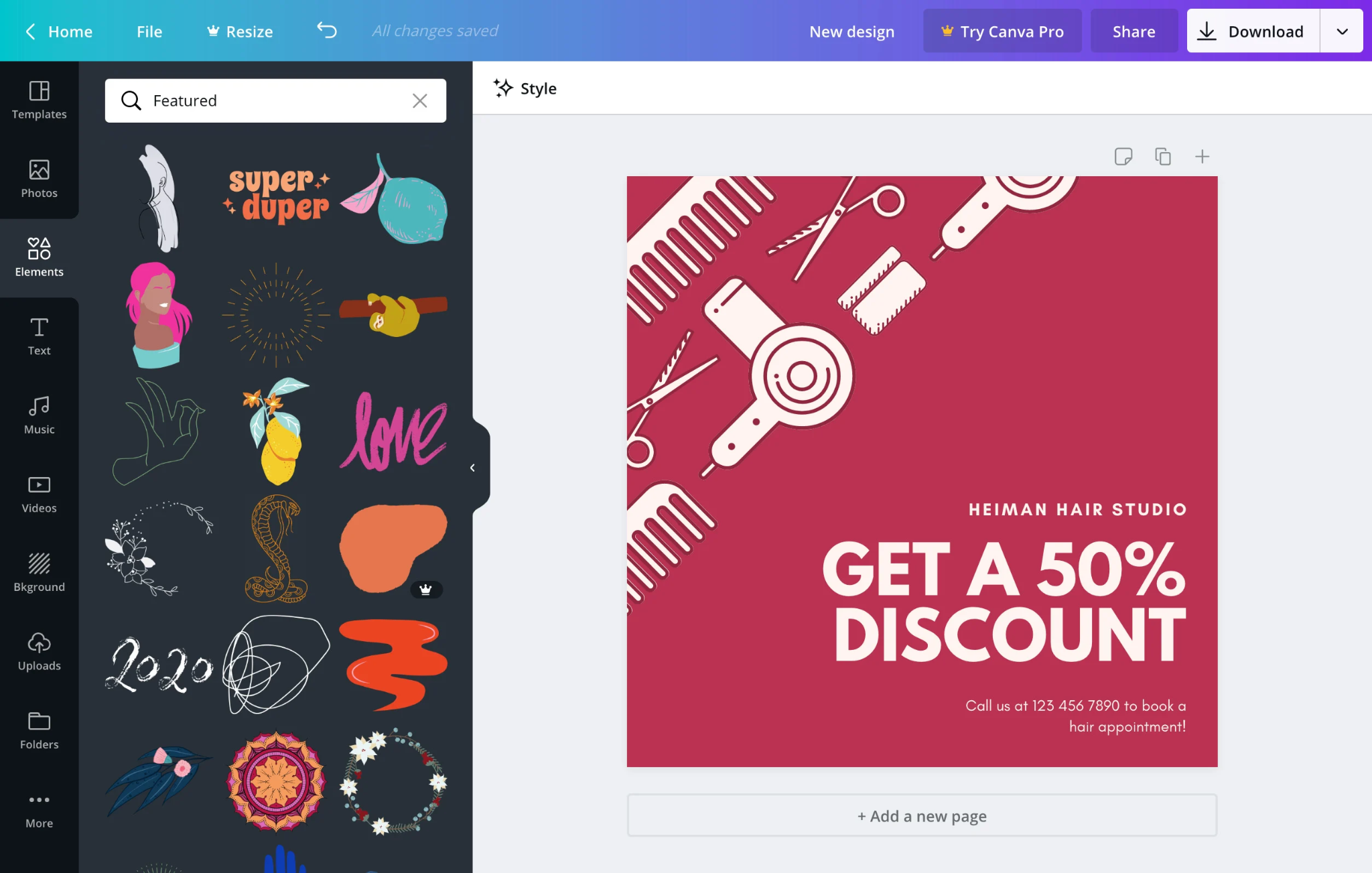
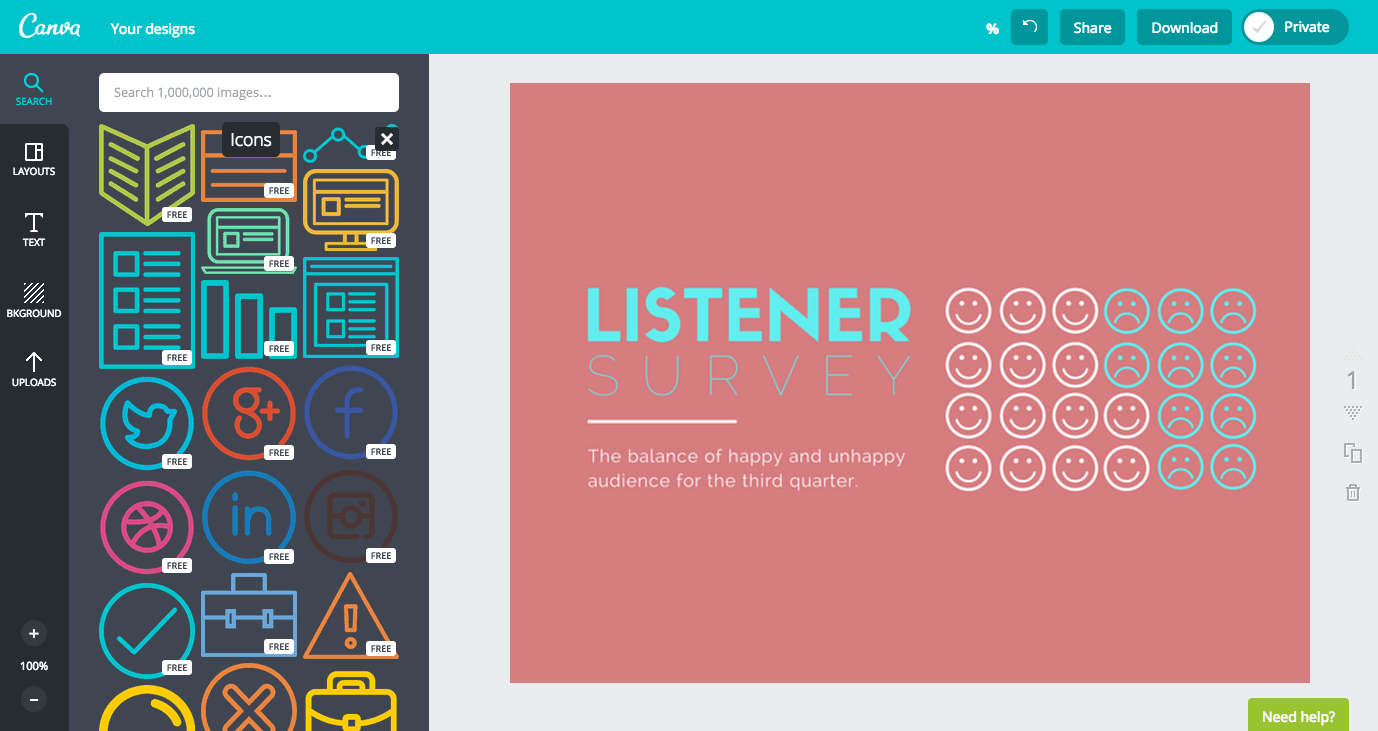
- Elements & Media: Hình ảnh stock, icon, vector, sticker, video, audio miễn phí (và premium).
- Text & Font: Hàng ngàn font chữ phong phú, hỗ trợ tiếng Việt có dấu tốt, dễ tùy chỉnh kiểu dáng, màu sắc, hiệu ứng (đổ bóng, uốn cong…).
- Chỉnh sửa ảnh/video: Cắt ghép, lọc, xóa nền, tăng độ nét, thêm hiệu ứng chuyển cảnh.
- AI-powered tools: Magic Studio giúp tự động hóa nhiều việc (tạo thiết kế từ prompt, gợi ý layout, viết nội dung…).
- Cộng tác & Chia sẻ: Làm việc nhóm thời gian thực, chia sẻ link hoặc xuất file (PNG, JPG, PDF, MP4…).
- Các tính năng khác: Tạo bảng (tables), khung (frames), Canva Docs (tài liệu kết hợp thiết kế), tích hợp ứng dụng bên thứ ba.
Hướng dẫn làm quen giao diện khi sử dụng phần mềm Canva
Khi vào Canva và tạo thiết kế mới:
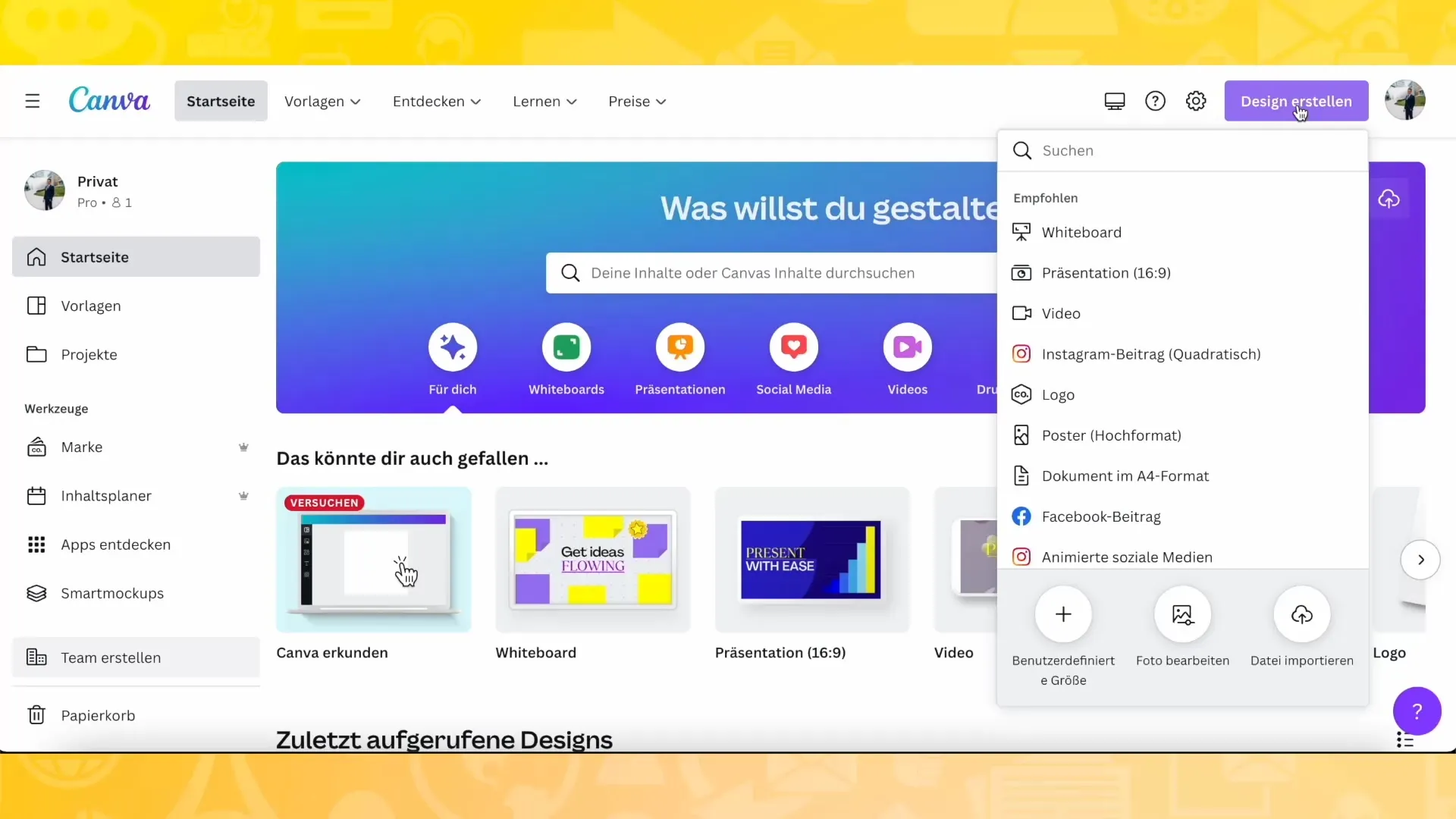
Trang chủ: Tìm kiếm template theo từ khóa hoặc chọn loại thiết kế (Post, Presentation, Video…).
Trình chỉnh sửa (Editor):
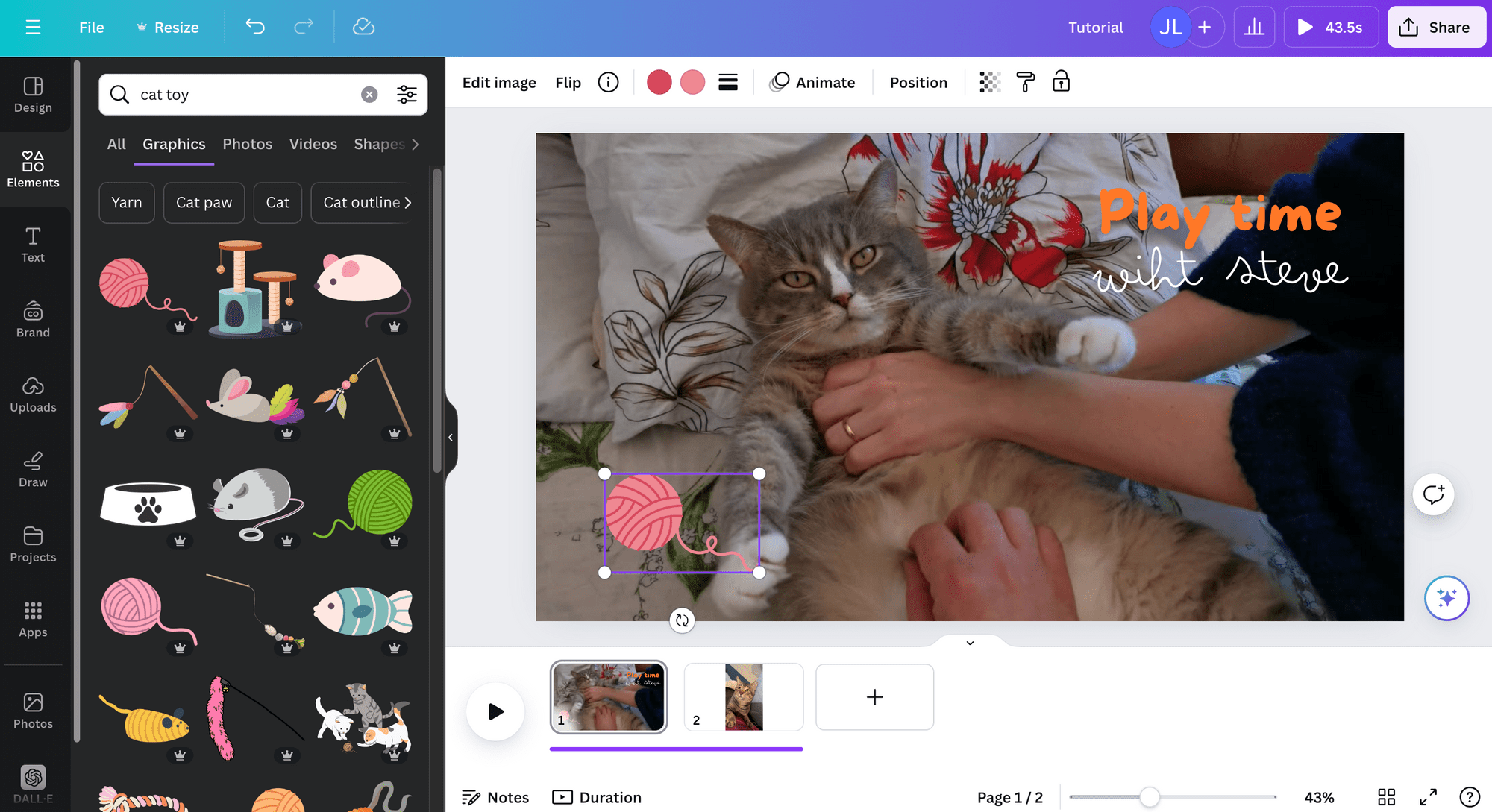
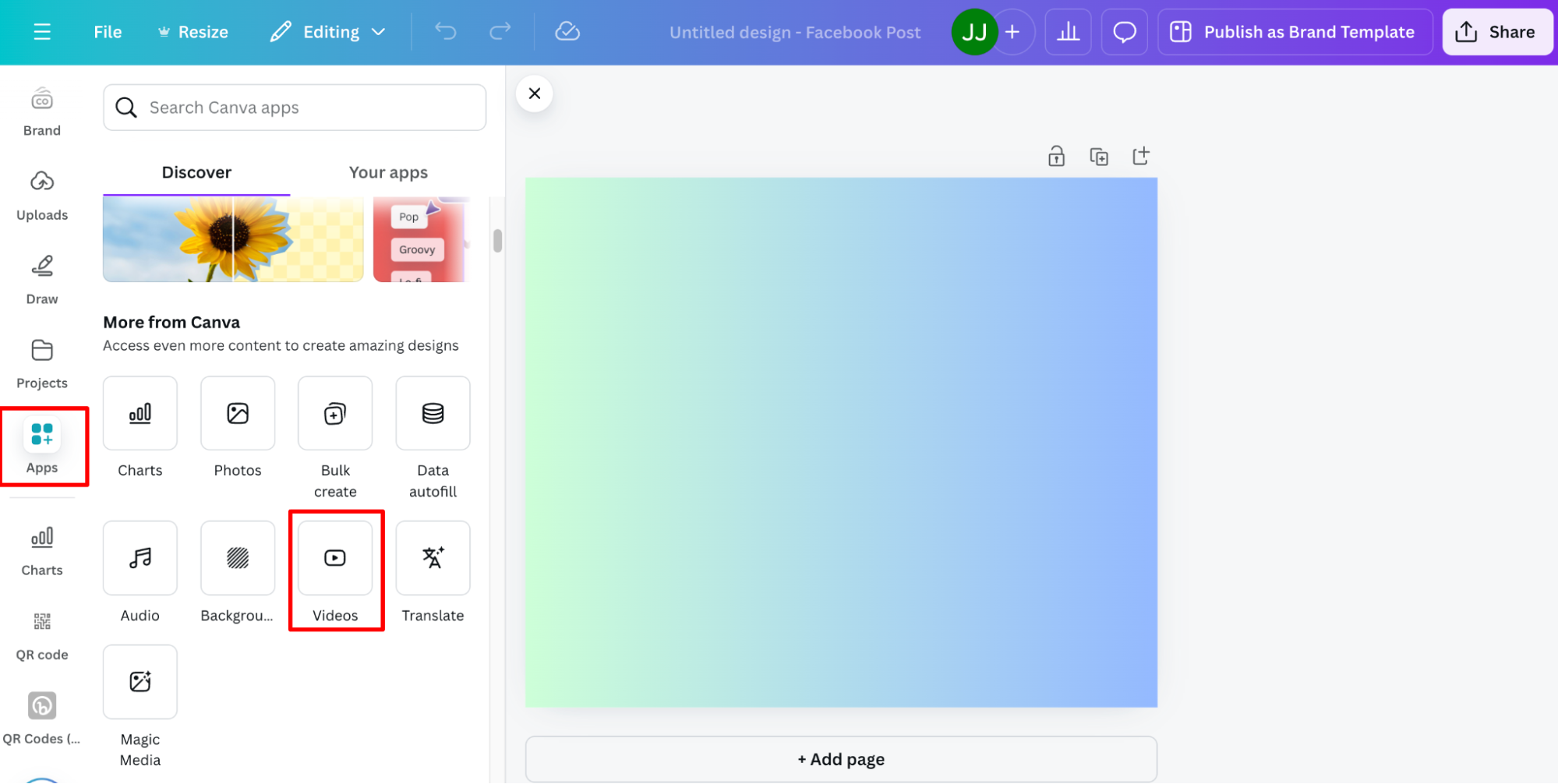
- Bên trái: Thanh công cụ chính (Templates, Elements, Uploads, Text, Drawings, Apps…).
- Giữa: Khu vực làm việc (canvas) – bạn kéo thả mọi thứ vào đây.
- Bên phải: Panel tùy chỉnh (khi chọn đối tượng: thay đổi màu, vị trí, hiệu ứng, animate…).
- Trên cùng: Thanh menu (File, Resize, Share, Download…).
Phím tắt hữu ích: Ctrl/Cmd + Z (undo), Ctrl/Cmd + C/V (copy-paste), giữ Shift để giữ tỷ lệ khi resize.
Giao diện rất trực quan – chỉ cần click và kéo là có thể chỉnh sửa ngay.

Các template đa dạng cùng hàng ngàn tính năng
Template là điểm mạnh lớn nhất của Canva. Bạn search từ khóa (ví dụ: “Instagram post Tết”, “business presentation”) chọn mẫu yêu thích chỉnh sửa nội dung, màu sắc, hình ảnh theo ý.
Kết hợp với Magic Design: Nhập mô tả (prompt) Canva tự gợi ý template và thiết kế phù hợp. Hàng ngàn tính năng khác như hiệu ứng động (animate), chuyển cảnh video, bảng màu thương hiệu (Brand Kit ở Pro) giúp thiết kế chuyên nghiệp hơn.
Hình ảnh sắc nét với các font chữ phong phú cho bạn lựa chọn
Canva cung cấp thư viện ảnh/video chất lượng cao (miễn phí và premium). Bạn có thể:
- Tải ảnh/video từ máy lên (Uploads).
- Sử dụng ảnh stock hoặc tạo bằng AI.
- Chỉnh sửa: Crop, filter, adjust, remove background, upscale (tăng độ nét).
Về font chữ: Hơn 3.000 font, nhiều font Việt hóa đẹp (như Montserrat, Roboto, Lato, hoặc các font script viết tay). Bạn dễ dàng thay đổi kích thước, màu, khoảng cách chữ, thêm hiệu ứng (glow, shadow, curve). Pro cho phép upload font riêng.
Hướng dẫn sử dụng Canva dễ dàng
Hướng dẫn cách tạo bảng trong Canva
Bước 1: Mở thiết kế hoặc tạo mới.
Bước 2: Bên trái, chọn Elements (Yếu tố) search “Table” hoặc “Bảng”.
Bước 3: Chọn bảng có sẵn (có nhiều kiểu) và kéo vào canvas.
Bước 4: Nhấp đúp vào ô bảng để chỉnh sửa nội dung (thêm văn bản, số liệu).
Bước 5 Tùy chỉnh: Thay đổi số hàng/cột (kéo góc bảng hoặc dùng menu bên phải), màu nền, viền, font chữ.
Bước 6: Thêm hình ảnh/video vào ô bảng nếu cần (kéo từ Uploads hoặc Elements vào ô). Hoặc dùng Canva Sheets (nếu cần bảng tính phức tạp hơn) để chèn dữ liệu trực quan. Như vậy là bạn đã hoàn thành cách tạo bảng trong canva với các bước dễ dàng và phù hợp.
Cách chèn ảnh vào Canva
Dưới đây là 3 cách chèn ảnh vào Canva đơn giản, dễ dàng cho người sử dụng, hãy thực hiện các cách sau đây:
- Kéo thả: Mở thư mục ảnh trên máy kéo trực tiếp vào canvas.
- Uploads: Bên trái chọn Uploads Tải tệp lên (Upload files) chọn ảnh từ máy kéo ảnh vào thiết kế.
- Từ thư viện: Chọn Elements hoặc Photos search ảnh stock click để thêm.
Sau khi chèn: Nhấp vào ảnh để crop, resize, thay filter, xóa nền (Magic Studio), hoặc đặt vào Frame (khung) để tạo hình tròn, hình chữ nhật… Như vậy là bạn đã hoàn thành cách chèn ảnh vào Canva chỉ chưa tới 1 phút. Hãy thử cùng tôi nhé!
Chèn video vào Canva như thế nào?
Cách 1: Bên trái chọn Uploads tải video từ máy lên, hoặc chọn Videos/Elements search video stock miễn phí.
Cách 2: Cách chèn video vào Canva bằng kéo video vào canvas. Chỉnh sửa trên timeline (nếu là dự án Video): Cắt ghép clip, thêm chuyển cảnh, text, nhạc nền, phụ đề tự động (AI).
Cách 3: Để chèn video YouTube: Copy link YouTube dán vào thanh search Elements hoặc dùng tính năng embed (một số template hỗ trợ). Video sẽ phát trong thiết kế, phù hợp làm Reels, Stories hoặc presentation động.
Lưu và chia sẻ thiết kế
- Lưu tự động: Canva tự lưu mọi thay đổi (autosave). Bạn có thể đặt tên thiết kế ở góc trên.
- Tổ chức: Vào Projects hoặc Folders để phân loại.
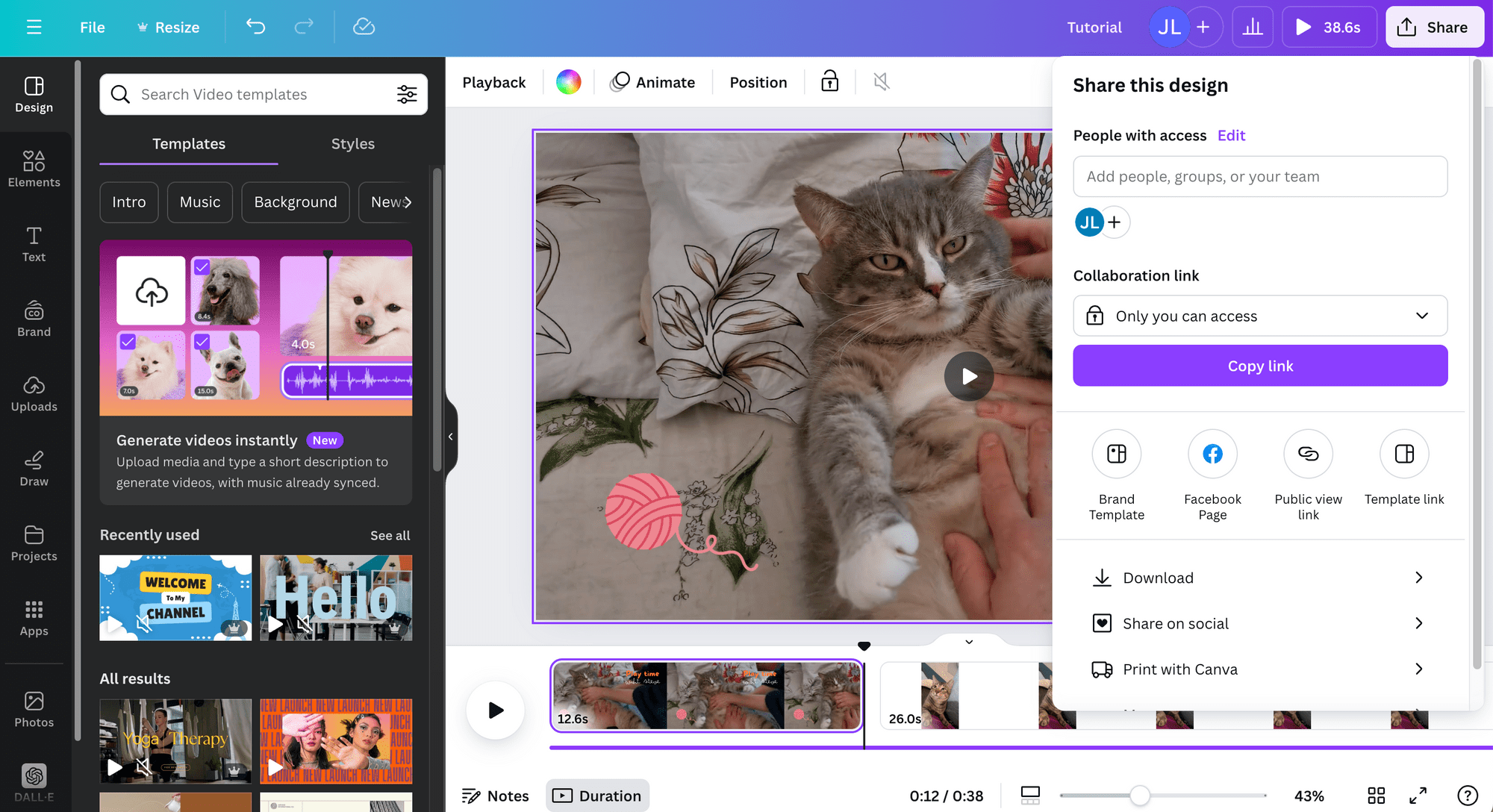
- Chia sẻ: Click nút Share (Chia sẻ) ở góc trên phải.
Cách 1: Chọn “Bất kỳ ai có liên kết” đặt quyền (Xem, Bình luận, Chỉnh sửa) và copy link gửi cho người khác (họ cần tài khoản Canva để chỉnh sửa). Hoặc mời qua email.
Cách 2: Cách chuyển từ canva sang powerpoint Tải xuống (Download): Click Share Tải xuống chọn định dạng (PNG, JPG, PDF Print, MP4 cho video, GIF…). Chọn chất lượng cao nếu cần.
Nếu bạn mới bắt đầu và không biết canva là gì, sử dụng như thế nào, hãy thử tạo một bài đăng mạng xã hội đơn giản hôm nay. Canva cực kỳ thân thiện và cập nhật thường xuyên các tính năng mới. Nếu cần hướng dẫn chi tiết hơn cho tính năng cụ thể, cứ hỏi thêm nhé! Chúc bạn thiết kế vui vẻ và hiệu quả.
