
Bạn đang tìm kiếm hướng dẫn cài đặt win 10 máy tính một cách chi tiết, dễ hiểu dành cho người mới bắt đầu? Bài viết này sẽ hướng dẫn bạn từ A đến Z mọi bước cài đặt Windows 10 trên máy tính, bao gồm hướng dẫn cài đặt win 10 bằng USB, hướng dẫn cài đặt win 10 pro, hướng dẫn cài đặt win 10 bằng file ISO và cả hướng dẫn cài đặt win 10 trên MacBook.
Dù bạn là sinh viên, nhân viên văn phòng hay người dùng cá nhân, bài viết này sẽ giúp bạn tự tin thực hiện mà không cần mang máy đến tiệm. Lưu ý quan trọng: Microsoft đã chính thức kết thúc hỗ trợ Windows 10 từ ngày 14/10/2025. Máy vẫn chạy bình thường nhưng sẽ không nhận cập nhật bảo mật miễn phí nữa. Nếu máy tính của bạn đủ cấu hình, Microsoft khuyến nghị nâng cấp lên Windows 11. Tuy nhiên, nếu bạn vẫn muốn dùng Win 10 (do phần mềm cũ hoặc máy yếu), bài hướng dẫn này vẫn áp dụng hoàn toàn.
Windows 10 là gì?
Windows 10 là hệ điều hành máy tính do Microsoft phát triển, ra mắt năm 2015 và từng là phiên bản phổ biến nhất thế giới. Đây là bản nâng cấp lớn từ Windows 8.1 với giao diện Start Menu quen thuộc, hỗ trợ tốt các phần mềm văn phòng, game, chỉnh sửa ảnh/video. Win 10 có nhiều phiên bản như Home, Pro, Enterprise. Phiên bản Pro phù hợp người dùng cần tính năng nâng cao như BitLocker mã hóa dữ liệu, Remote Desktop, Domain Join.
Hệ điều hành này ổn định, tương thích cao với phần cứng cũ và vẫn được nhiều người dùng máy tínhcũ ưa chuộng năm 2026. Tuy nhiên, vì đã hết hỗ trợ chính thức, bạn nên cân nhắc kỹ trước khi cài.
Tại sao nên cài đặt Windows 10?
Có nhiều lý do khiến hướng dẫn cài đặt win 10 vẫn được tìm kiếm nhiều:
- Tương thích phần mềm cũ: Nhiều phần mềm chuyên ngành, driver máy in, máy quét chỉ chạy tốt trên Win 10.
- Hiệu suất ổn định trên máy tính cũ: Máy cấu hình thấp (dưới Windows 11) chạy mượt hơn so với Win 11.
- Dễ sử dụng: Giao diện thân thiện, hỗ trợ tốt bàn phím, chuột, cảm ứng.
- Miễn phí kích hoạt nếu có key cũ: Bạn có thể dùng key Win 7/8 để kích hoạt Win 10.
Nhược điểm: Không còn cập nhật bảo mật miễn phí, dễ bị tấn công hơn nếu không dùng phần mềm diệt virus tốt. Nếu máy tính bạn hỗ trợ Win 11, hãy nâng cấp để an toàn lâu dài.
>> Tham khảo ngay: Tải Minecraft Tlauncher bản mới nhất 2026 miễn phí, nhanh chóng
Yêu cầu cấu hình cài đặt Windows 10
Trước khi bắt tay vào hướng dẫn cài đặt win 10, kiểm tra máy tính bạn có đủ cấu hình không (theo Microsoft chính thức):
- Bộ xử lý (CPU): 1 GHz hoặc nhanh hơn (hỗ trợ PAE, NX, SSE2).
- RAM: 1 GB (32bit) hoặc 2 GB (64bit). Khuyến nghị ít nhất 4 GB để dùng thoải mái.
- Ổ cứng: Ít nhất 32 GB (khuyến nghị 64 GB trở lên).
- Card đồ họa: DirectX 9 trở lên, driver WDDM 1.0.
- Màn hình: Độ phân giải 800×600 trở lên.
- Kết nối internet: Cần để tải driver và cập nhật sau khi cài.
Hầu hết máy tính từ năm 2015 trở lên đều đáp ứng. Nếu máy bạn dưới chuẩn, Win 10 vẫn cài được nhưng chạy chậm.
Hướng dẫn cài đặt Windows 10 bằng USB chi tiết
Đây là cách phổ biến nhất và được tìm kiếm nhiều nhất trong hướng dẫn cài đặt win 10 bằng USB.
Bước 1: Tạo USB boot
Cắm USB vào máy tính đang chạy Windows. Sau đó mở Rufus (không cần cài đặt). Tiếp theo chọn USB ở phần Device. Nhấn SELECT, chọn file ISO Win 10 vừa tải.
- Partition scheme: Chọn GPT (nếu máy tính UEFI hiện đại) hoặc MBR (nếu máy cũ).
- File system: NTFS.Nhấn START OK để tạo. Quá trình mất 510 phút.
Bước 2: Vào BIOS/UEFI thiết lập boot từ USB
Khởi động lại máy tính. Vào tab Boot Option 1 chọn USB (có tên USB hoặc UEFI: USB name). Disable Secure Boot nếu cần (tab Security). Tiếp theo chọn Save & Exit
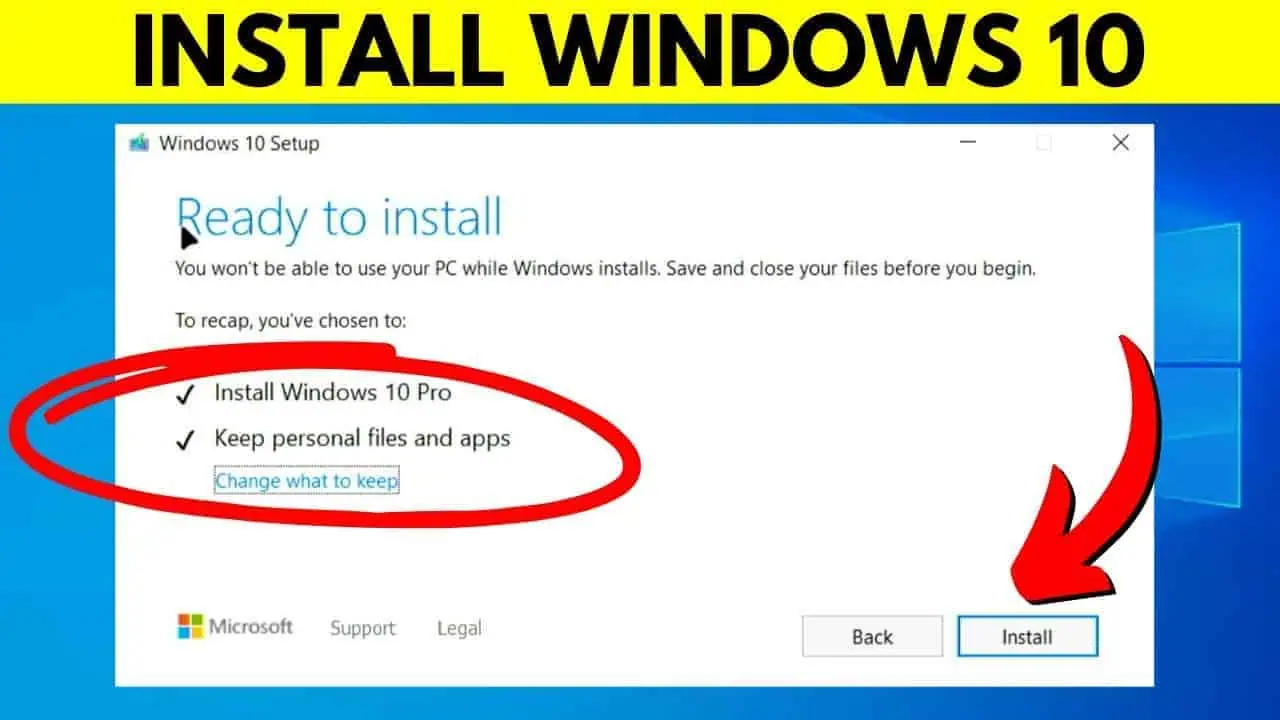
Bước 3: Cài đặt Windows 10
- Khởi động lại với USB cắm sẵn. Máy sẽ boot từ USB.
- Chọn ngôn ngữ Tiếng Việt Tiếp theo.
- Nhấn Cài đặt ngay.
Nhập key (hoặc chọn “Tôi không có khóa sản phẩm”).
Chọn phiên bản (nếu hỏi): Chọn Windows 10 Pro nếu bạn muốn hướng dẫn cài đặt win 10 pro (có đầy đủ tính năng).
- Tick “Tôi chấp nhận các điều khoản” Tiếp theo.
- Chọn Custom: Chỉ cài đặt Windows (khuyên dùng để cài sạch).
- Chọn ổ C (thường là Drive 0 Partition 1), nhấn Format nếu cần Next.
- Máy tự động copy file và khởi động lại nhiều lần (không cắm USB ra).
- Thiết lập: Chọn Việt Nam, bàn phím Tiếng Việt, tạo tài khoản Microsoft hoặc tài khoản cục bộ. Hoàn tất cài đặt (khoảng 2040 phút).
- Sau cài, vào Device Manager cập nhật driver (chipset, WiFi, đồ họa) từ trang hãng laptop.
Hướng dẫn cài đặt win 10 bằng file ISO
Nếu không muốn tạo USB, bạn có thể hướng dẫn cài đặt win 10 bằng file ISO trực tiếp (dành cho máy đang chạy Windows):
Bước 1: Mở file ISO (doubleclick) Windows sẽ mount như ổ đĩa ảo.
Bước 2:Chạy file setup.exe.
Bước 3: Chọn “Cài đặt ngay” Theo các bước giống phần USB. Hoặc dùng Rufus để mount ISO mà không cần USB.
Cách này nhanh hơn nếu máy bạn còn vào Windows được.
Hướng dẫn cài đặt win 10 pro
Trong quá trình cài (từ USB hoặc ISO), khi màn hình “Chọn phiên bản Windows bạn muốn cài đặt”, tick chọn Windows 10 Pro. Phiên bản này hỗ trợ:
- BitLocker (mã hóa ổ cứng).
- Remote Desktop (kết nối từ xa).
- HyperV (chạy máy ảo).
- Group Policy.
Nếu máy bạn đã có key Pro, nhập key ở bước Activate. Không có key vẫn dùng tạm, sau đó mua key chính hãng trên Microsoft Store hoặc các nhà bán lẻ uy tín.
Hướng dẫn cài đặt win 10 trên MacBook
Hướng dẫn cài đặt win 10 trên MacBook chỉ áp dụng cho MacBook dùng chip Intel (trước năm 2020, ví dụ MacBook Pro 2019 trở về trước). Máy Apple Silicon (M1, M2, M3…) không hỗ trợ Boot Camp native, phải dùng phần mềm ảo hóa như Parallels Desktop.
Bước 1:Mở Boot Camp Assistant (tìm trong Spotlight: Command + Space gõ Boot Camp).
Bước 2: Tick “Tạo đĩa cài Windows” và “Cài Windows 10 hoặc mới hơn”.
Bước 3:Chọn file ISO Win 10 bạn đã tải.
Bước 4: Chọn dung lượng phân vùng Windows (khuyến nghị 60100 GB).
Bước 5: Boot Camp sẽ tự tạo USB boot (nếu cần) và partition ổ cứng.
Bước 6: Máy Mac khởi động lại vào installer Windows Chọn phân vùng BOOTCAMP Format Cài đặt như hướng dẫn USB ở trên. Sau khi cài xong, cài Boot Camp Drivers từ USB hoặc tải từ Apple Support để có âm thanh, WiFi, trackpad hoạt động.
Lưu ý:
- Backup Time Machine trước.
- Không tháo pin MacBook trong quá trình.
- Để chuyển giữa macOS và Win 10: Khởi động lại + giữ Option (Alt) Chọn ổ Windows.
Nếu MacBook Mseries, dùng Parallels hoặc VMware Fusion để chạy Win 10 ảo (không native).
Lưu ý sau khi cài đặt Win 10
- Cập nhật Windows Update (dù hỗ trợ đã hết, vẫn có bản patch cũ).
- Cài driver từ trang hỗ trợ hãng máy tính(Dell, HP, ASUS…).
- Bật Windows Defender + cài thêm antivirus.
- Kích hoạt Windows: Settings Update & Security Activation.
- Tối ưu: Tắt hiệu ứng, dọn dẹp ổ đĩa.
Khắc phục lỗi thường gặp:
- Không boot USB: Kiểm tra BIOS, thử cổng USB khác.
- Lỗi “No bootable device”: Format lại USB bằng Rufus.
- Màn hình xanh: Tháo USB sau khi copy file xong.
