
Nếu bạn đang tìm cách làm mới trải nghiệm trong Minecraft thì cài đặt mod Minecraft chính là lựa chọn không thể bỏ qua. Từ việc thay đổi đồ họa, thêm bản đồ, cho đến tạo ra những cơ chế gameplay hoàn toàn mới, mod giúp trò chơi trở nên thú vị và sáng tạo hơn rất nhiều. Bài viết dưới đây sẽ hướng dẫn bạn cách cài đặt mod Minecraft trên cả máy tính và điện thoại một cách đơn giản, dễ hiểu nhất.
1. Mod Minecraft là gì?
Mod Minecraft (Modification) là các bản chỉnh sửa do cộng đồng người chơi tạo ra nhằm thay đổi hoặc bổ sung nội dung trong game. Các mod này có thể thêm vật phẩm mới, thay đổi cơ chế chơi, nâng cấp đồ họa hoặc thậm chí tạo ra những thế giới hoàn toàn khác biệt.
Hiểu đơn giản, mod giống như “bản mở rộng” giúp Minecraft không còn nhàm chán sau thời gian dài chơi.
2. Mod Minecraft dùng để làm gì?
Việc cài đặt mod Minecraft mang lại rất nhiều lợi ích, cụ thể:
- Mở rộng nội dung game ngoài phiên bản gốc
- Tăng tính sáng tạo và trải nghiệm cá nhân
- Giúp người chơi thử sức với nhiều chế độ mới
- Nâng cấp đồ họa và hiệu ứng
Nhờ mod, bạn có thể biến Minecraft thành game sinh tồn, phiêu lưu, RPG hoặc thậm chí là mô phỏng đời sống.
3. Tại sao nên cài Mod Minecraft?
3.1. Khám phá bản đồ mới trong Mod
Mod cho phép bạn tiếp cận hàng loạt bản đồ độc đáo như thành phố hiện đại, lâu đài cổ, hay thế giới giả tưởng cực kỳ hấp dẫn.
3.2. Dễ dàng tải các tài nguyên thú vị
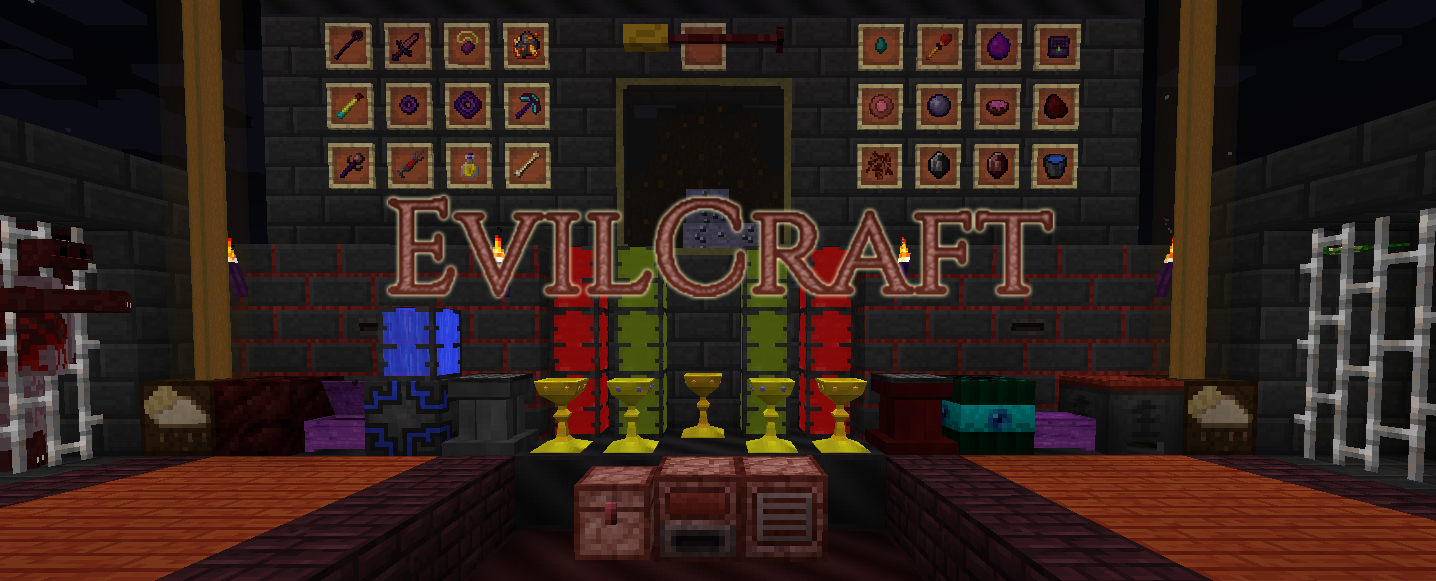
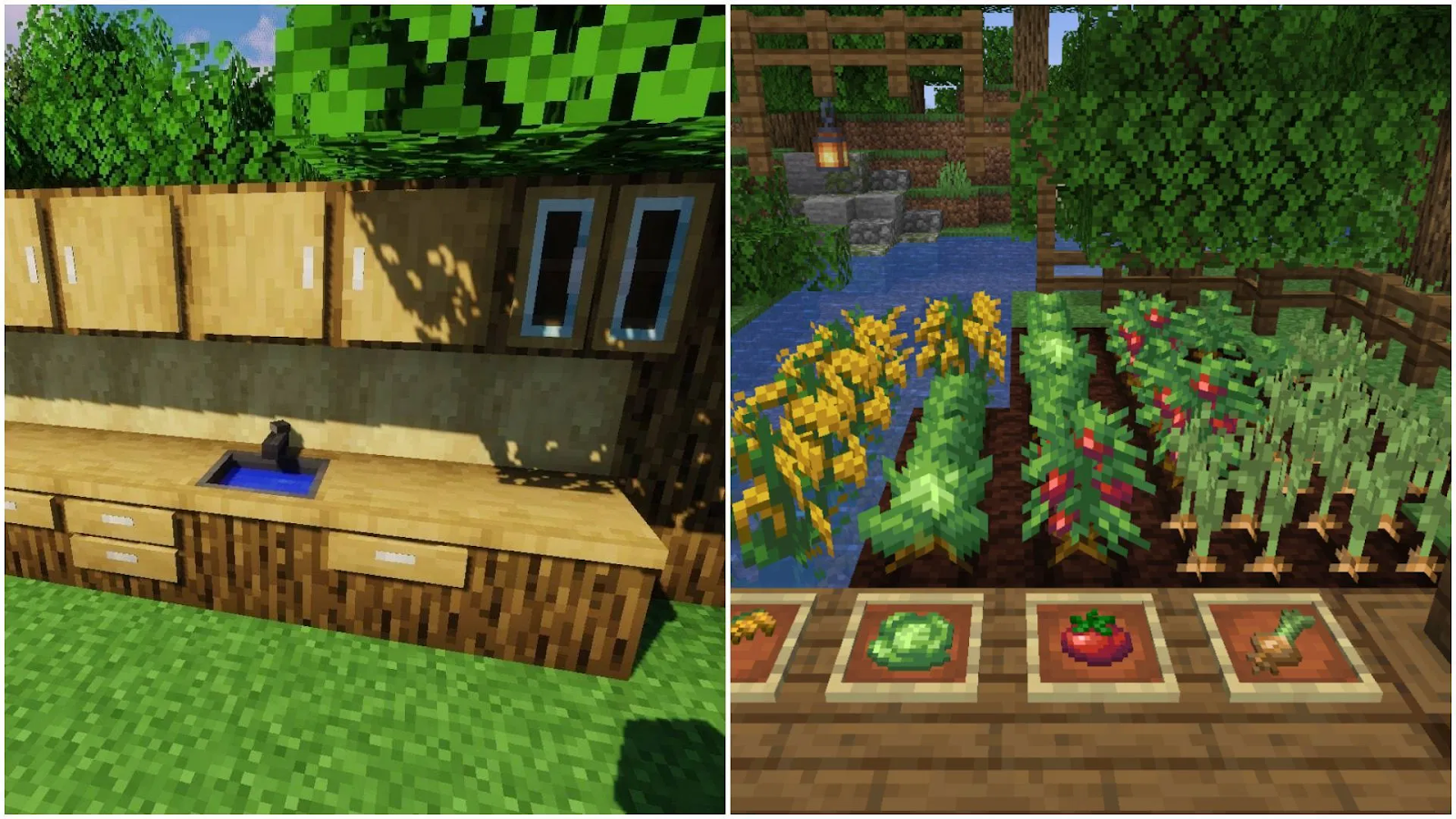
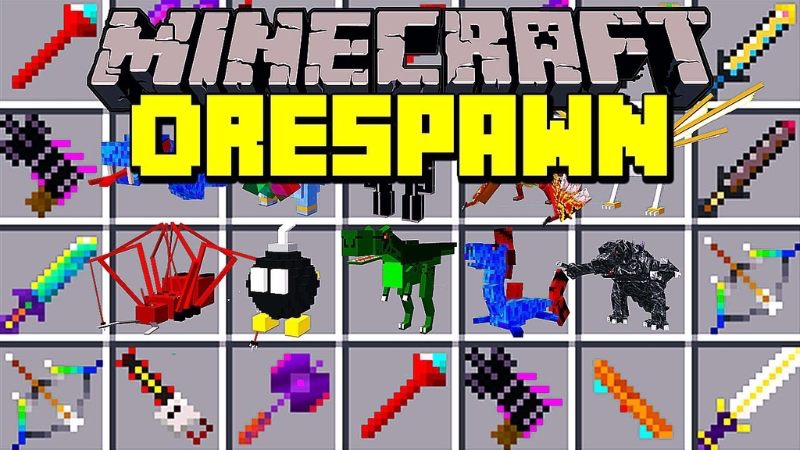
Bạn có thể bổ sung thêm vũ khí, công cụ, mob mới hoặc hệ thống crafting nâng cao, giúp gameplay phong phú hơn.
3.3. Đa dạng các loại skins
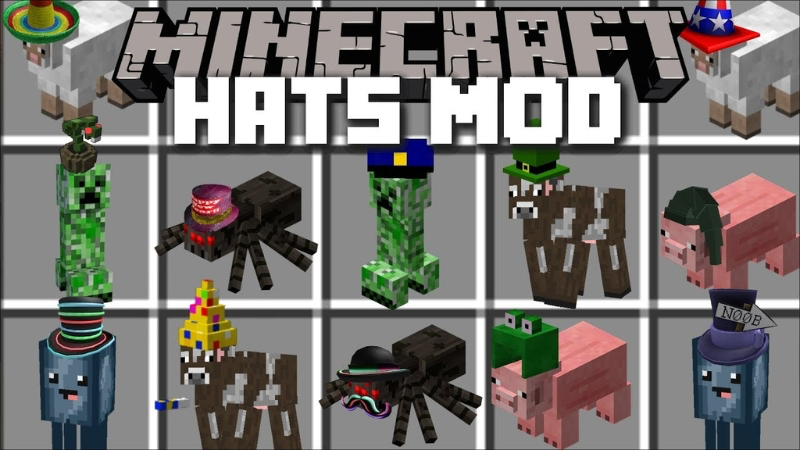
Mod hỗ trợ thay đổi ngoại hình nhân vật với hàng nghìn skin độc đáo, giúp bạn thể hiện cá tính riêng.
3.4. Hình ảnh sắc nét
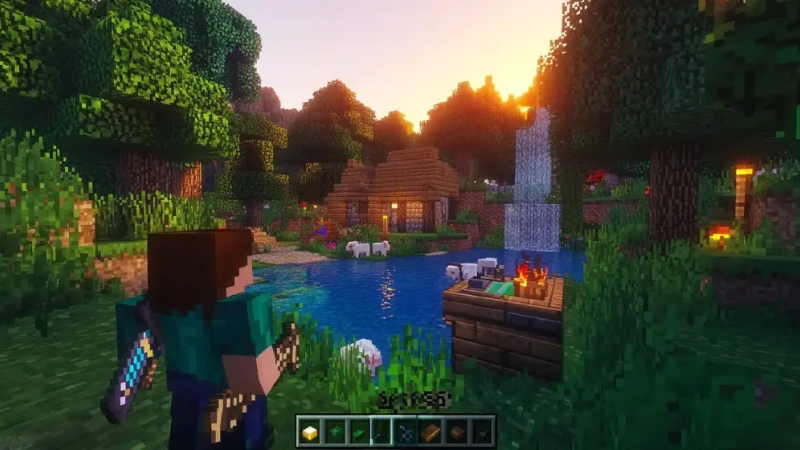
Nhiều mod cải thiện đồ họa như shader, ánh sáng, đổ bóng giúp Minecraft trở nên đẹp mắt và chân thực hơn.
3.5. Các thử thách thú vị
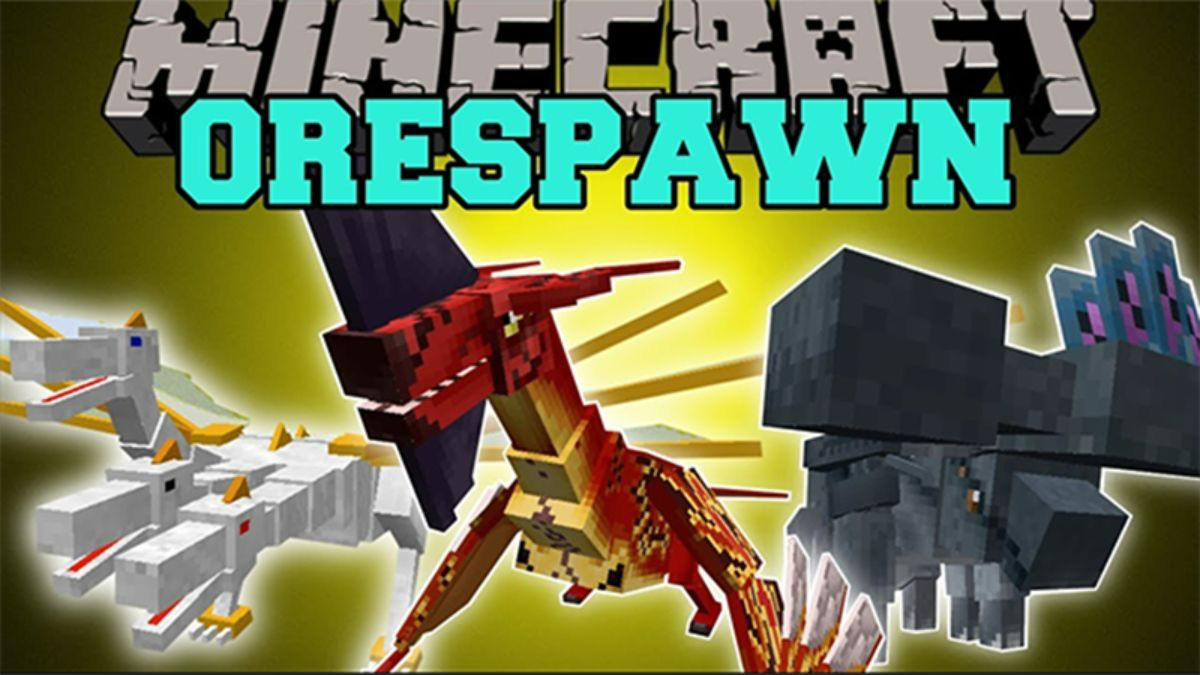
Một số mod thêm boss mới, nhiệm vụ hoặc cơ chế sinh tồn khó hơn, phù hợp với người chơi thích thử thách.
4. Cách cài mod Minecraft
Dưới đây là hướng dẫn chi tiết cách cài đặt mod Minecraft vào PC và điện thoại.
4.1. Hướng dẫn cách cài mod Minecraft trên điện thoại iPhone
Do iOS có hệ thống bảo mật cao, việc cách cài đặt mod Minecraft trên điện thoại iPhone sẽ hơi khác:
Bước 1: Tải ứng dụng hỗ trợ mod (như Addons for Minecraft) từ App Store
Bước 2: Mở ứng dụng và chọn mod bạn muốn
Bước 3: Nhấn “Download” hoặc “Install”
Bước 4: Chọn “Open in Minecraft” để nhập mod vào game
Lưu ý: iPhone chỉ hỗ trợ Addon (dạng mod nhẹ), không dùng Forge như PC.
4.2. Hướng dẫn cách cài mod Minecraft trên điện thoại Android
Android cho phép cài mod dễ hơn iPhone:
Bước 1: Tải file mod (.mcpack hoặc .mcaddon)
Bước 2: Mở file bằng Minecraft
Bước 3: Game sẽ tự động import mod
Bước 4: Vào phần Settings → Resource Packs để kích hoạt
Bạn cũng có thể dùng ứng dụng hỗ trợ như BlockLauncher hoặc Addons Installer.
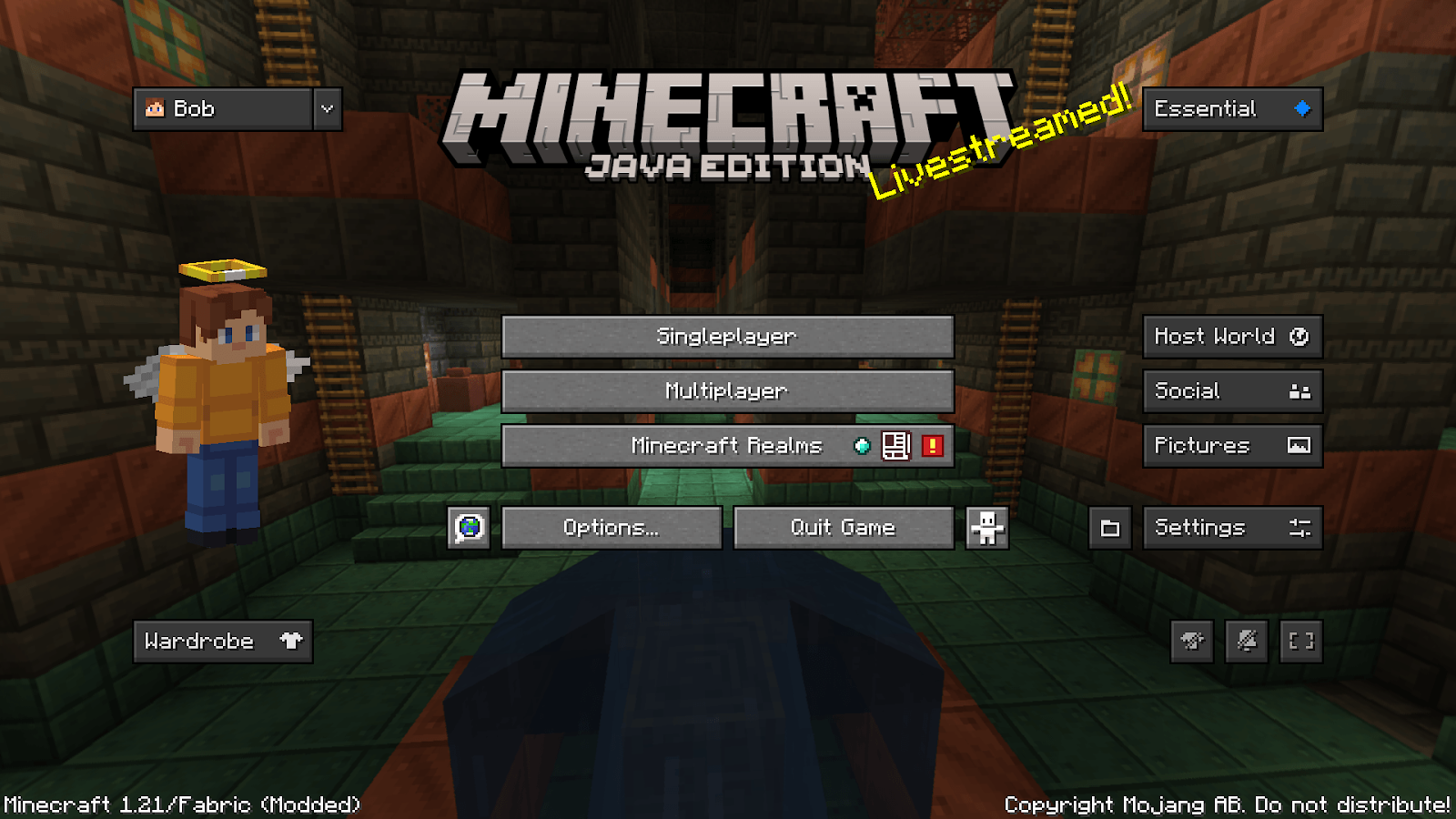
5. Cách cài Mod Minecraft bằng Forge (trên PC)
Đây là cách phổ biến nhất khi cài đặt mod Minecraft trên máy tính.
Bước 1: Tải Minecraft Forge
- Truy cập trang chính thức Forge
- Chọn phiên bản phù hợp với Minecraft của bạn
- Tải và cài đặt
Bước 2: Cài đặt Forge
- Mở file vừa tải
- Chọn “Install Client”
- Nhấn OK và chờ hoàn tất
Bước 3: Tải mod
- Tải mod từ các trang uy tín (file .jar)
- Đảm bảo mod tương thích phiên bản game
Bước 4: Cài mod Minecraft vào game
- Nhấn tổ hợp Win + R
- Sau đó nhập `%appdata%`
- Mở thư mục `.minecraft`
- Tìm hoặc tạo thư mục mods
- Copy file mod vào đây
Bước 5: Chạy Minecraft với Forge
- Mở Launcher
- Chọn profile Forge
- Nhấn Play và trải nghiệm
- Đây là cách chuẩn nhất khi tìm kiếm cách cài mod Minecraft vào PC.
6. Cài Mod Minecraft trên Minecraft PE
Minecraft PE (Pocket Edition) chủ yếu dùng Addon thay vì mod truyền thống:
Bước 1: Tải file .mcpack hoặc .mcworld
Bước 2: Mở file bằng Minecraft
Bước 3: Import vào game
Bước 4: Kích hoạt trong phần Resource Packs hoặc Behavior Packs
Đây là cách đơn giản nhất nếu bạn không rành kỹ thuật.
7. Những lỗi thường gặp khi cài Mod Minecraft
Trong quá trình cài đặt mod Minecraft, bạn có thể sẽ gặp lỗi như sau:
7.1. Lỗi Game crashed
Nguyên nhân đến từ:
- Mod không tương thích phiên bản
- Xung đột giữa các mod
- Thiếu Forge hoặc cài sai
Cách khắc phục khi gặp lỗi:
- Kiểm tra lại version mod
- Gỡ mod vừa cài gần nhất
- Cài lại Forge đúng phiên bản
7.2. Lỗi “These libraries failed to download. Try again”
Nguyên nhân gặp sự cố
- Mạng yếu hoặc bị chặn
- File thư viện bị lỗi
Cách khắc phục khi gặp sự cố:
- Kiểm tra kết nối internet
- Tắt VPN nếu có
- Xóa thư mục libraries trong minecraft rồi tải lại
>> Tham khảo ngay: Cách Tạo Tài Khoản Microsoft Mới Nhất 2026 Đơn Giản Miễn Phí
