
Bạn đang tìm cách tạo tài khoản Microsoft để sử dụng các dịch vụ như Word, Excel, Outlook hay lưu trữ dữ liệu trực tuyến? Hiện nay, việc đăng ký tài khoản Microsoft vô cùng đơn giản và có thể thực hiện nhanh chóng trên cả điện thoại lẫn máy tính. Trong bài viết này, mình sẽ hướng dẫn chi tiết từ A–Z giúp bạn tạo tài khoản thành công, kể cả khi bạn là người mới bắt đầu.

1. Microsoft là gì?
Microsoft là một trong những tập đoàn công nghệ lớn nhất thế giới, được thành lập bởi Bill Gates. Hãng nổi tiếng với các sản phẩm phần mềm và dịch vụ như hệ điều hành Windows, bộ ứng dụng văn phòng Office và nền tảng lưu trữ đám mây.
Tài khoản Microsoft là chìa khóa giúp bạn truy cập toàn bộ hệ sinh thái này chỉ với một lần đăng nhập duy nhất. Điều này giúp bạn tiết kiệm thời gian và quản lý dữ liệu hiệu quả hơn.
2. Microsoft bao gồm những gì?
Khi sở hữu tài khoản Microsoft, bạn có thể sử dụng hàng loạt dịch vụ hữu ích như:
- Bộ công cụ văn phòng: Word, Excel, PowerPoint
- Lưu trữ dữ liệu online qua OneDrive
- Hệ điều hành Windows 11
- Dịch vụ email Outlook
- Microsoft Store để tải ứng dụng, game
Tất cả đều được liên kết với một tài khoản duy nhất, giúp bạn đồng bộ dữ liệu dễ dàng trên nhiều thiết bị.
3. Lợi ích khi tạo tài khoản Microsoft
Việc tạo tài khoản mang lại rất nhiều lợi ích thiết thực:
- Đồng bộ dữ liệu giữa điện thoại và máy tính
- Lưu trữ file an toàn trên nền tảng đám mây
- Sử dụng miễn phí phiên bản online của Word, Excel
- Tải ứng dụng và game từ Microsoft Store
- Bảo mật cao với xác minh 2 bước
Đặc biệt, nếu bạn thường xuyên làm việc hoặc học tập trên máy tính, việc có tài khoản Microsoft gần như là điều bắt buộc.

4. Cách tạo tài khoản Microsoft trên điện thoại
Nếu bạn đang tìm cách tạo tài khoản Microsoft trên điện thoại, hãy làm theo các bước dưới đây:
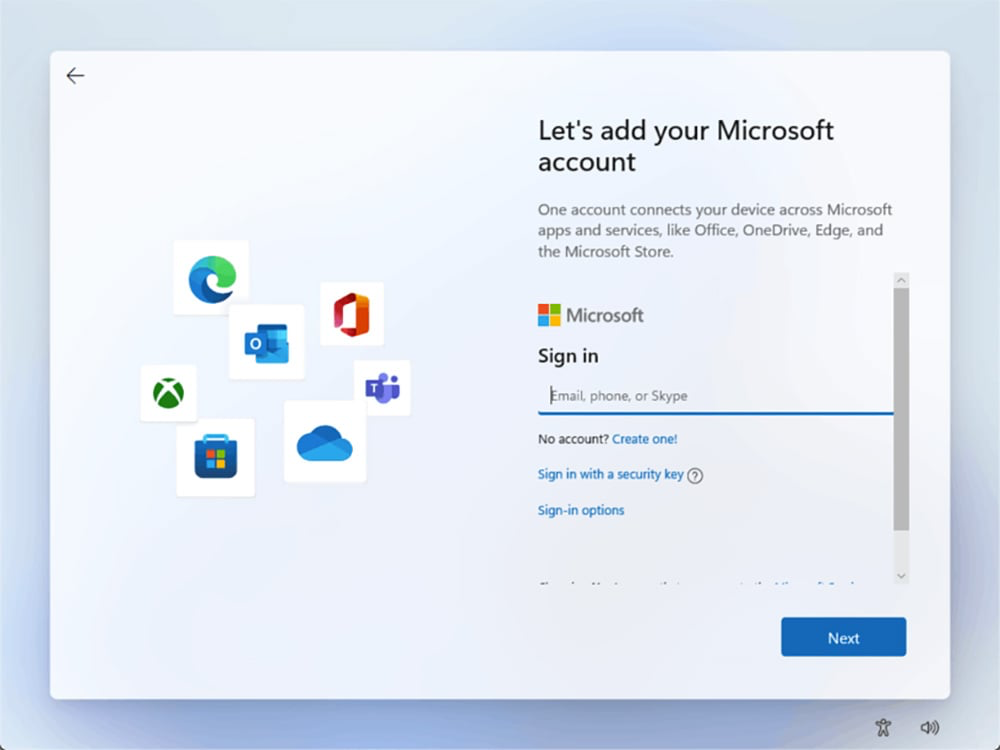
Bước 1: Truy cập trang đăng ký
Mở trình duyệt trên điện thoại và truy cập trang chính chủ n đăng ký Microsoft
Bước 2: Chọn “Tạo tài khoản”
Nhấn vào nút tạo tài khoản mới. Và điền thông tin cần thiết.
Bước 3: Nhập thông tin
Bạn có thể nhập email hoặc số điện thoại.
Tránh các thông tin nhạy cảm như : CCCD, Mã lái xe,..
Bước 4: Tạo mật khẩu
Chọn mật khẩu mạnh để đảm bảo an toàn.
Ưu tiên mật khẩu dễ nhớ, phù hợp.
Bước 5: Xác minh
Nhập mã OTP được gửi về email hoặc điện thoại.
Sau khi hoàn tất, bạn đã có thể sử dụng tài khoản ngay lập tức.

5. Cách tạo tài khoản Microsoft trên máy tính, laptop
Đối với cách tạo tài khoản Microsoft trên máy tính hoặc laptop, các bước thực hiện như sau:
Bước 1: Truy cập trang đăng ký Microsoft
Bước 2: Nhập email hoặc tạo email mới
Bước 3: Tạo mật khẩu
Bước 4: Điền thông tin cá nhân
Bước 5: Xác nhận mã bảo mật
Chỉ mất vài phút là bạn đã hoàn tất việc đăng ký.
Cách này cũng áp dụng cho những ai đang tìm cách tạo tài khoản Microsoft trên laptop, vì thao tác hoàn toàn tương tự.
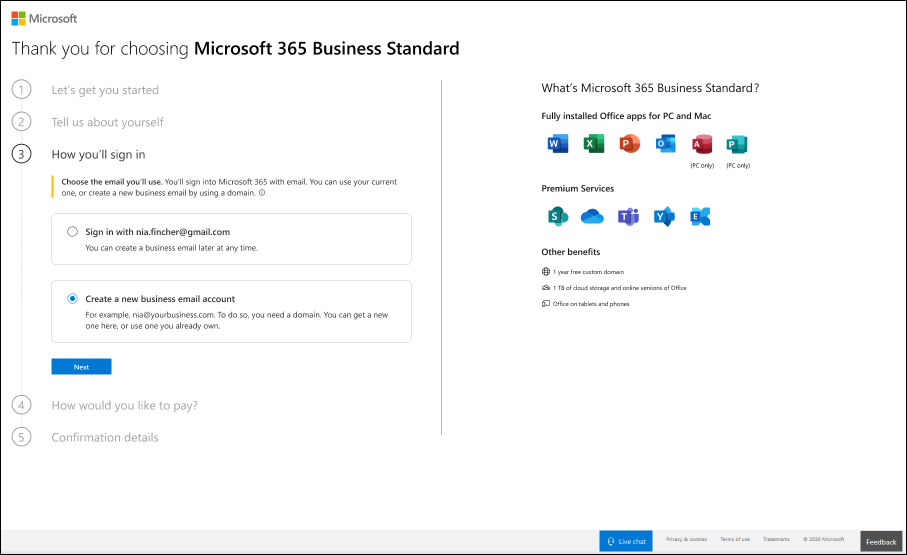
6. Cách tạo tài khoản Microsoft Word (Office)
Nếu bạn muốn sử dụng Word online, thực chất bạn chỉ cần tạo tài khoản Microsoft:
- Truy cập trang Office
- Chọn đăng nhập hoặc tạo tài khoản
- Hoàn tất đăng ký
Sau đó, bạn có thể sử dụng Word, Excel miễn phí ngay trên trình duyệt mà không cần cài đặt.
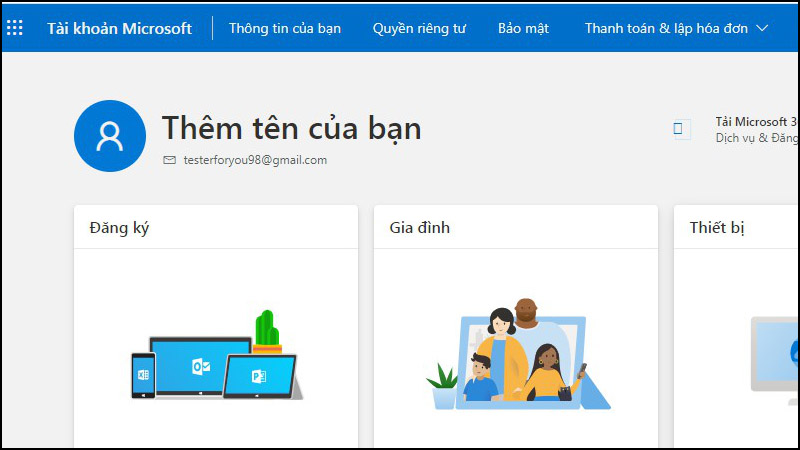
7. Cách tạo tài khoản Microsoft với Gmail
Một trong những cách phổ biến là dùng Gmail:
- Chọn “Sử dụng email hiện có”
- Nhập địa chỉ Gmail
- Xác minh và hoàn tất
Cách này giúp bạn không cần tạo email mới mà vẫn dùng được toàn bộ dịch vụ Microsoft.
8. Cách tạo tài khoản Microsoft bằng số điện thoại
Ngoài email, bạn cũng có thể đăng ký bằng số điện thoại:
- Nhập số điện thoại cá nhân
- Nhận mã OTP
- Xác minh và hoàn tất
Phù hợp với người dùng muốn đăng nhập nhanh và dễ nhớ.
9. Hướng dẫn cách tạo tài khoản Microsoft trên Windows đơn giản
Nếu bạn đang sử dụng Windows 11, hãy làm theo:
Bước 1: Mở Settings
Bước 2: Chọn Accounts
Bước 3: Chọn đăng nhập bằng tài khoản Microsoft
Bước 4: Chọn “Create one”
Bước 5: Làm theo hướng dẫn
Tài khoản sẽ tự động liên kết với hệ thống, giúp đồng bộ dữ liệu nhanh chóng.
>>Tham khảo ngay: Tạo Tài Khoản Steam mới nhất 2026 Miễn Phí Đơn Giản Nhanh Chóng
