
Bạn đang tìm cách tạo tài khoản Steam để bắt đầu chơi game nhưng chưa biết bắt đầu từ đâu? Đừng lo! Trong bài viết này, bạn sẽ được hướng dẫn chi tiết từ A–Z về cách tạo tài khoản Steam, cách đăng ký Steam nhanh chóng trên cả máy tính và điện thoại, cũng như cách xử lý các lỗi thường gặp khi tạo tài khoản. Trước tiên, hãy cùng tìm hiểu Steam là gì và vì sao nền tảng này lại được hàng triệu game thủ trên toàn thế giới sử dụng.

1. Steam là gì?
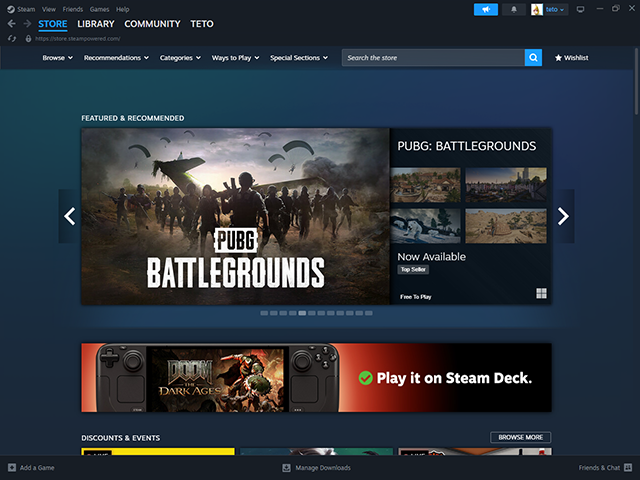
Steam là nền tảng phân phối game bản quyền lớn nhất thế giới, được phát triển bởi Valve Corporation. Đây không chỉ là nơi để mua và tải game, mà còn là cộng đồng kết nối game thủ với nhiều tính năng như bạn bè, chat, workshop, cloud save và nhiều dịch vụ hấp dẫn khác.
Hiểu đơn giản, tài khoản Steam giống như “chìa khóa” giúp bạn truy cập vào kho game khổng lồ, quản lý trò chơi và trải nghiệm các tính năng online một cách thuận tiện.
2. Lợi ích khi có tài khoản Steam
Việc đăng ký Steam mang lại rất nhiều lợi ích cho người dùng, đặc biệt là game thủ:
- Kho game khổng lồ: Hàng nghìn tựa game từ miễn phí đến trả phí
- Mua game dễ dàng: Thanh toán nhanh chóng, thường xuyên có giảm giá lớn
- Chơi game online: Kết nối bạn bè, tham gia cộng đồng
- Lưu trữ đám mây: Không lo mất dữ liệu game khi đổi máy
- Cập nhật tự động: Game luôn ở phiên bản mới nhất
Ngoài ra, khi có tài khoản Steam, bạn còn có thể sử dụng tính năng đăng nhập Steam để truy cập nhiều nền tảng, launcher hoặc website liên kết.

3. Hướng dẫn tạo tài khoản Steam đơn giản
Dưới đây là hướng dẫn tạo tài khoản Steam chi tiết, dễ thực hiện cho người mới.
Bước 1: Truy cập trang tạo tài khoản Steam
Bạn truy cập vào trang chính thức của Steam và chọn mục Sign Up / Đăng ký.
Bạn có thể thực hiện tạo tài khoản Steam trên web bằng trình duyệt máy tính hoặc điện thoại đều được.
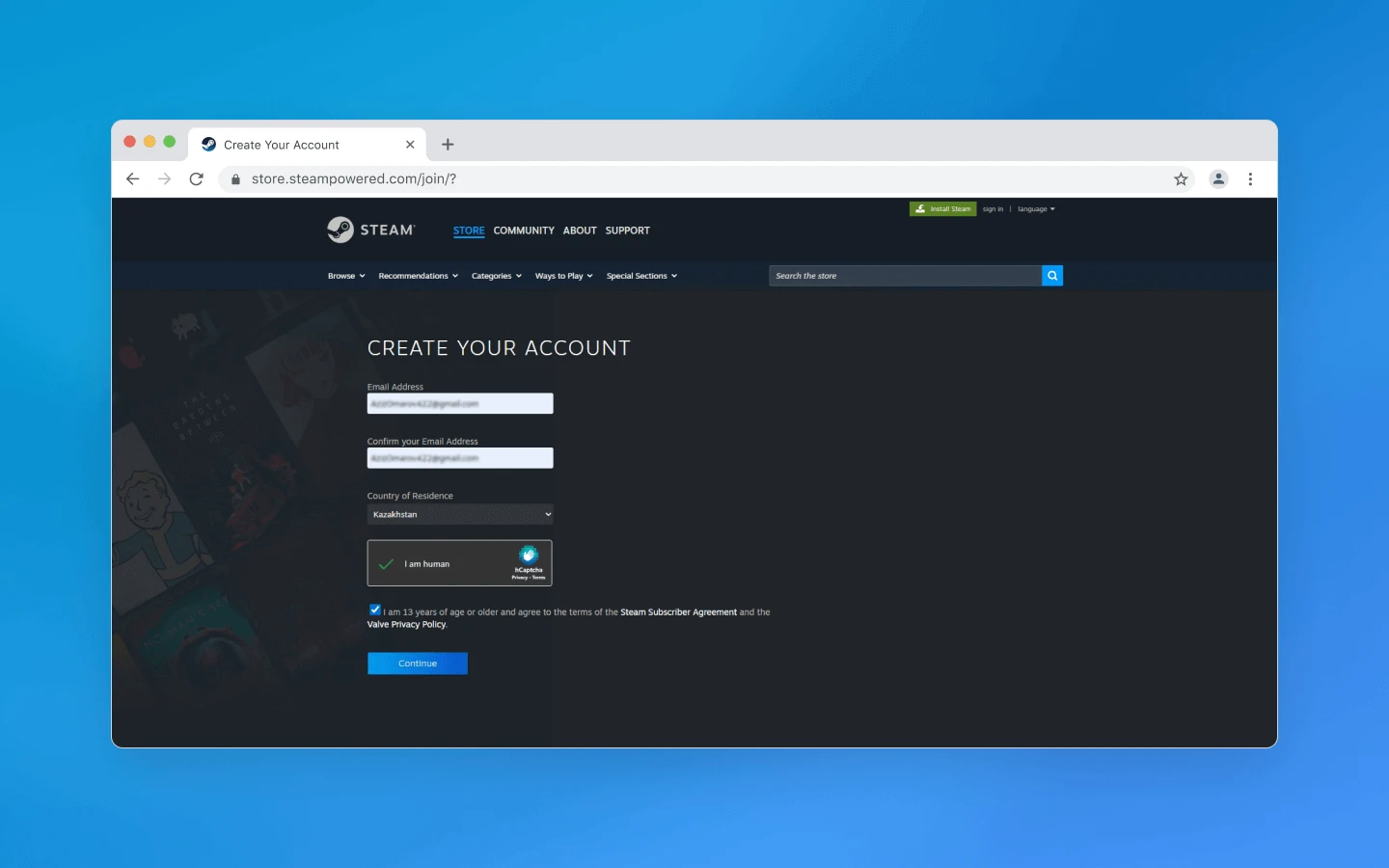
Bước 2: Nhập email, quốc gia và xác thực CAPTCHA
Tại giao diện đăng ký, bạn cần điền:
- Email cá nhân (đang sử dụng)
- Xác nhận lại email
- Chọn quốc gia (Việt Nam)
- Tích vào điều khoản sử dụng
Sau đó hoàn thành bước xác minh CAPTCHA để xác nhận bạn không phải robot. Đây là bước quan trọng khi steam tạo tài khoản.
Bước 3: Xác thực email
Steam sẽ gửi một email xác nhận đến địa chỉ bạn vừa nhập. Bạn cần:
- Mở email
- Nhấn vào link xác nhận
Sau khi hoàn tất, bạn mới có thể tiếp tục đăng ký Steam.
Bước 4: Đặt tên đăng nhập và tạo mật khẩu
Đây là bước cuối cùng để hoàn tất cách tạo tài khoản Steam. Bạn cần nhập:
- Tên đăng nhập (username)
- Mật khẩu
Lưu ý khi đặt tên đăng nhập:
- Tên đăng nhập dùng để đăng nhập Steam, không thể thay đổi sau này
- Mật khẩu cần đủ mạnh để bảo mật tài khoản
- Sau khi hoàn thành, bạn đã có thể sử dụng tài khoản Steam ngay lập tức.
4. Cách tạo tài khoản Steam trên điện thoại
Ngoài máy tính, bạn cũng có thể tạo tài khoản Steam trên điện thoại một cách dễ dàng với các bước sau:
- Truy cập website Steam bằng trình duyệt (Chrome, Safari…)
- Hoặc tải ứng dụng Steam trên Android/iOS
- Làm theo các bước tương tự như trên
Đây là cách dễ dàng nhất cho người mới khi chưa biết cách đăng ký/ đăng nhập vào steam.
5. Những lưu ý khi tạo tài khoản trên Steam
5.1. Lưu ý về mật khẩu khi đăng ký trên Steam
Mật khẩu là yếu tố quan trọng bảo vệ tài khoản:
- Nên có ít nhất 8 ký tự
- Kết hợp chữ hoa, chữ thường, số và ký tự đặc biệt
- Không dùng mật khẩu dễ đoán (123456, ngày sinh…)
Bạn cũng nên bật thêm Steam Guard (bảo mật 2 lớp) sau khi tạo xong tài khoản.

5.2 Lưu ý khi sử dụng tên đăng nhập để đăng ký trên Steam
Tên đăng nhập rất quan trọng vì:
- Không thể thay đổi sau khi đăng ký
- Dùng để đăng nhập Steam
- Không trùng với người khác
Gợi ý khi đặt tên
- Nên chọn tên đơn giản, dễ nhớ
- Tránh dùng các thông tin nhạy cảm như: CCCD, SĐT,…

6. Một số lỗi thường gặp khi tạo tài khoản Steam
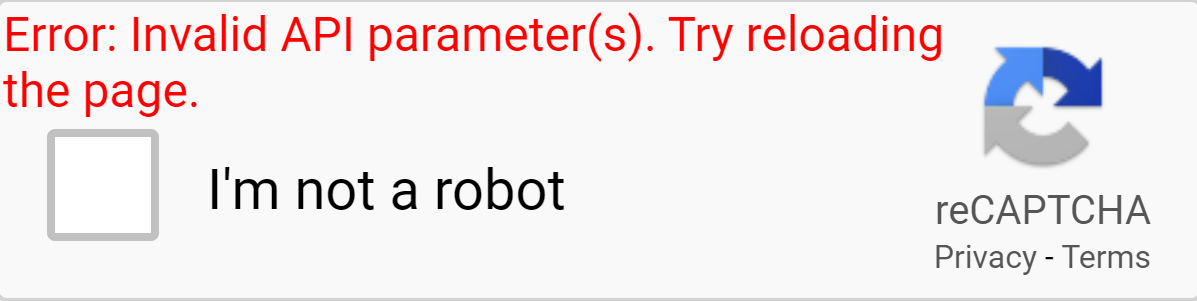
6.1. Lỗi xác thực CAPTCHA
Đây là một trong những lỗi phổ biến khi tạo tài khoản trên web.
Nguyên nhân:
- Mạng yếu
- CAPTCHA bị lỗi hiển thị
- Trình duyệt chặn script
Cách khắc phục khi gặp lỗi hiển thị
- Tải lại trang
- Đổi trình duyệt (Chrome, Edge…)
- Tắt VPN nếu đang bật
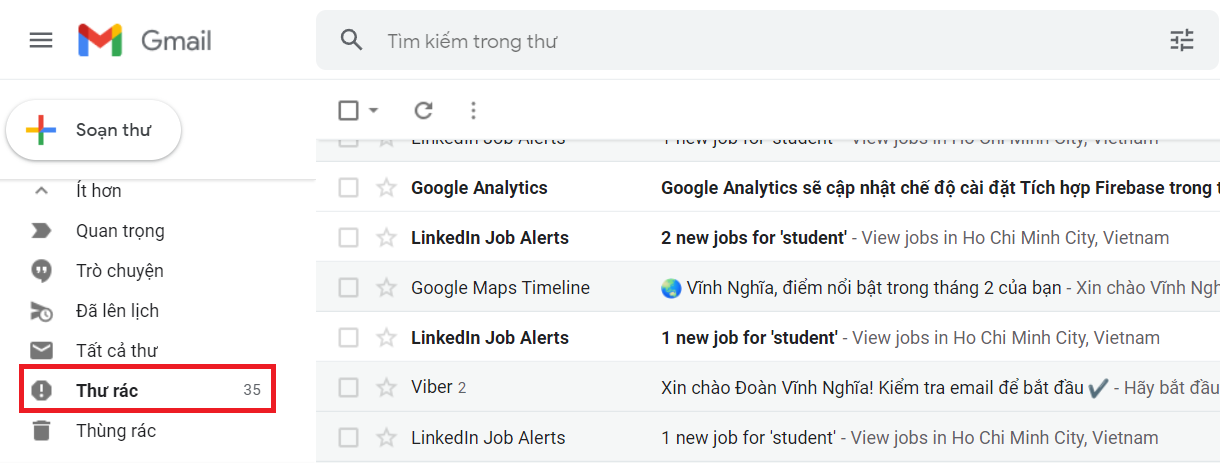
6.2. Không nhận được email xác thực
Một lỗi khác khi đăng ký Steam là không nhận được email.
Nguyên nhân:
- Nhập sai email
- Email vào mục spam
- Server gửi chậm
Cách xử lý:
- Kiểm tra thư rác (Spam)
- Nhấn gửi lại email
- Dùng email khác (Gmail, Outlook…)
6.3. Lỗi đặt tên tài khoản
Khi tạo username, bạn có thể gặp lỗi:
- Tên đã tồn tại
- Không hợp lệ
Cách khắc phục sự cố:
- Thêm số hoặc ký tự vào tên
- Tránh ký tự đặc biệt không được hỗ trợ
7. Một số mẹo sử dụng tài khoản Steam hiệu quả
Sau khi hoàn tất cách tạo tài khoản Steam, bạn nên:
- Cài đặt Steam Client trên máy tính
- Kết bạn để chơi game online
- Thêm game miễn phí trước khi mua game trả phí
- Theo dõi các đợt sale lớn (Summer Sale, Winter Sale)
Điều này giúp bạn tận dụng tối đa giá trị của tài khoản Steam.
>> Tham khảo ngay: Tải Minecraft Tlauncher bản mới nhất 2026 miễn phí, nhanh chóng
