
Nếu đang sử dụng iPhone nhưng chưa có tài khoản iCloud thì bạn sẽ không thể tải ứng dụng trên App Store, sao lưu dữ liệu hay đồng bộ danh bạ, ảnh và tin nhắn. Vì vậy, việc tạo iCloud là bước gần như bắt buộc khi dùng thiết bị của Apple.
Hiện nay, người dùng có thể tạo iCloud miễn phí trực tiếp trên iPhone, Android, máy tính hoặc tạo thông qua trình duyệt web rất nhanh chóng. Bài viết dưới đây sẽ hướng dẫn đầy đủ và dễ hiểu nhất cho người mới.
iCloud là gì?
iCloud là dịch vụ lưu trữ đám mây của Apple, cho phép người dùng lưu dữ liệu online thay vì chỉ lưu trên điện thoại.
Khi bạn có iCloud mới, bạn sẽ có một tài khoản dùng để:
- Đăng nhập App Store
- Tải ứng dụng trên iPhone
- Sao lưu ảnh, video, danh bạ
- Đồng bộ dữ liệu giữa iPhone, iPad, MacBook
- Tìm iPhone khi bị mất
- Sử dụng iCloud Mail
Nói đơn giản, iCloud giống như “trung tâm quản lý” toàn bộ dữ liệu trên thiết bị Apple.
iCloud có những chức năng gì?
Sau khi tạo iCloud cho iPhone, người dùng sẽ nhận được khá nhiều tiện ích hữu ích như:
Sao lưu dữ liệu tự động
iPhone có thể tự động backup ảnh, video, danh bạ, ghi chú và tin nhắn lên iCloud để tránh mất dữ liệu khi đổi máy hoặc reset điện thoại.
Đồng bộ dữ liệu
Chỉ cần đăng nhập cùng một tài khoản iCloud trên nhiều thiết bị, mọi dữ liệu sẽ được đồng bộ gần như ngay lập tức.
Ví dụ:
Chụp ảnh trên iPhone → ảnh xuất hiện trên iPad
Lưu danh bạ → MacBook cũng có
Tìm iPhone thất lạc
Tính năng “Find My iPhone” giúp định vị thiết bị, khóa máy hoặc xóa dữ liệu từ xa nếu bị mất.
Tạo iCloud Mail
Người dùng có thể cài icloud mail với đuôi:
- @icloud.com
- @me.com
- @mac.com
Đây là email chính chủ của Apple dùng khá ổn định và bảo mật cao.
Lưu trữ online
Apple tặng miễn phí 5GB dung lượng khi tạo iCloud miễn phí lần đầu.
Cách tạo iCloud trên điện thoại iPhone
Đây là cách phổ biến và đơn giản nhất hiện nay.
Bước 1: Mở Cài đặt trên iPhone.
Bước 2: Chọn:
“Đăng nhập vào iPhone”
Sau đó nhấn “Bạn không có ID Apple hoặc đã quên?”
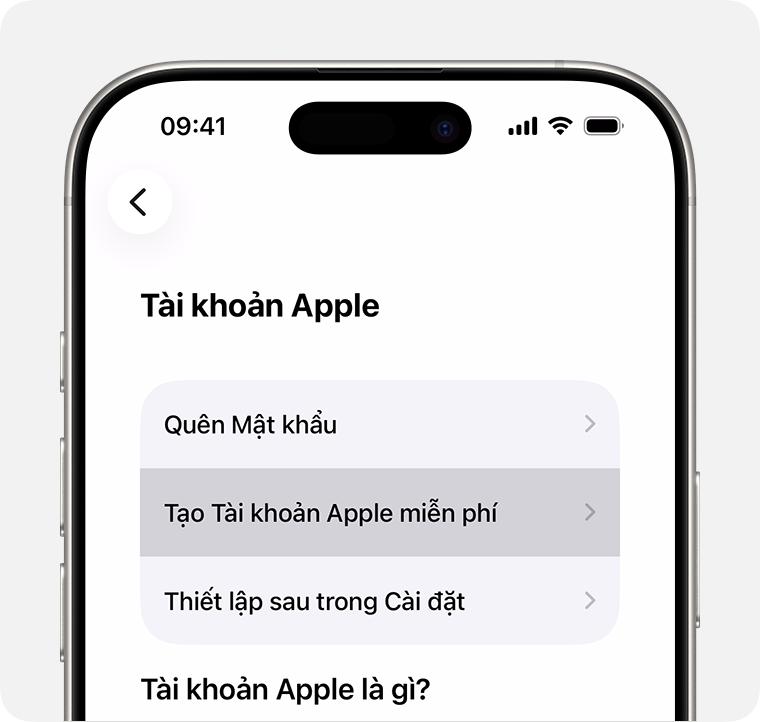
Bước 3: Chọn “Tạo ID Apple”.
Bước 4: Nhập:
- Họ tên
- Ngày sinh
Tại đây bạn có thể:
- Dùng Gmail để đăng ký
- Hoặc tạo icloud mail mới miễn phí
Bước 5: Tạo mật khẩu.
Mật khẩu nên có:
- Chữ in hoa
- Chữ thường
- Số
Bước 6: Nhập số điện thoại để xác minh.
Bước 7: Nhập mã OTP Apple gửi về điện thoại.
Bước 8: Đồng ý điều khoản sử dụng.
Sau khi hoàn tất, tài khoản iCloud sẽ tự động đăng nhập vào iPhone.
Cách tạo iCloud bằng Gmail
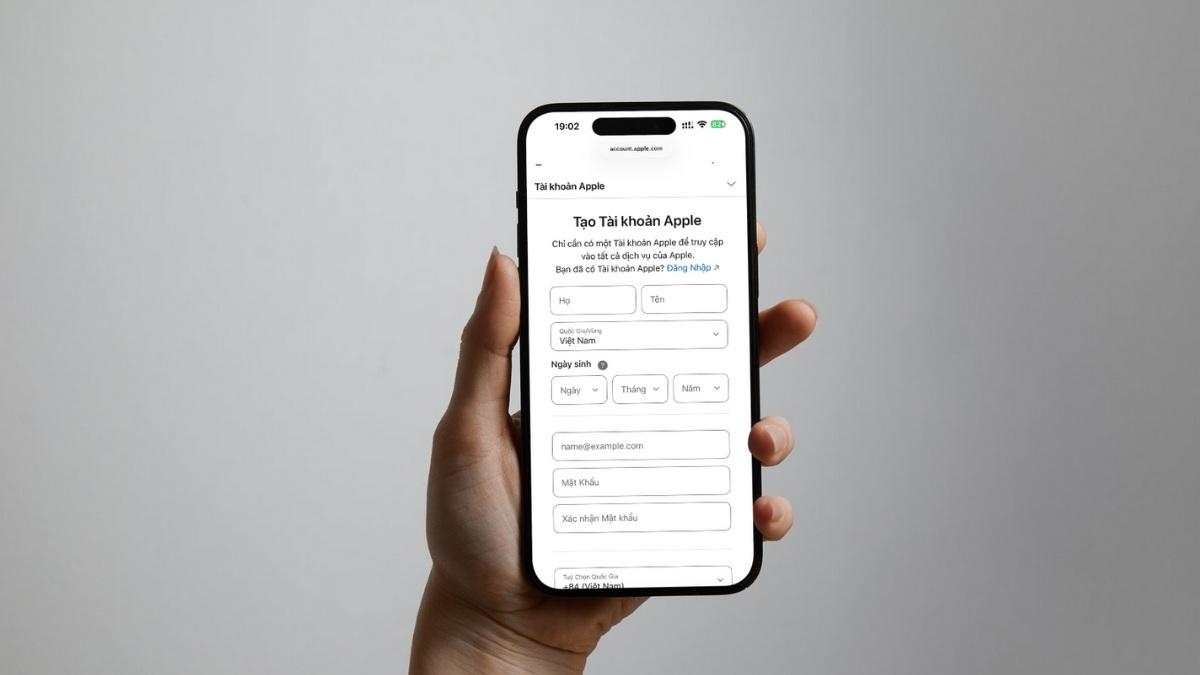
Nhiều người nghĩ bắt buộc phải có mail @icloud.com mới dùng được iCloud, nhưng thực tế bạn hoàn toàn có thể tạo icloud bằng gmail.
Khi đăng ký tài khoản mới:
- Chọn “Sử dụng địa chỉ email hiện tại”
- Nhập Gmail đang dùng
Ví dụ: [abc@gmail.com](mailto:abc@gmail.com)
Sau đó Apple sẽ gửi mã xác minh về Gmail để kích hoạt tài khoản.
Ưu điểm:
- Dễ nhớ
- Không cần tạo email mới
- Đăng nhập nhanh
Tuy nhiên nếu muốn sử dụng hệ sinh thái Apple lâu dài, bạn vẫn nên tạo icloud mail riêng.
Cách tạo iCloud trên web
Hiện nay người dùng có thể tạo icloud trên web khá nhanh mà không cần iPhone.
Bạn truy cập Apple
Sau đó:
Bước 1:Chọn “Create Your Apple Account”
Bước 2: Điền thông tin cá nhân
Bước 3: Xác minh email và số điện thoại
Đây là cách tạo icloud online phù hợp cho:
- Người chưa có iPhone
- Người dùng Windows
- Người muốn tạo trước tài khoản
Cách tạo iCloud trên Android
Nhiều người bất ngờ vì Android cũng có thể tạo iCloud được.
Các bước thực hiện:
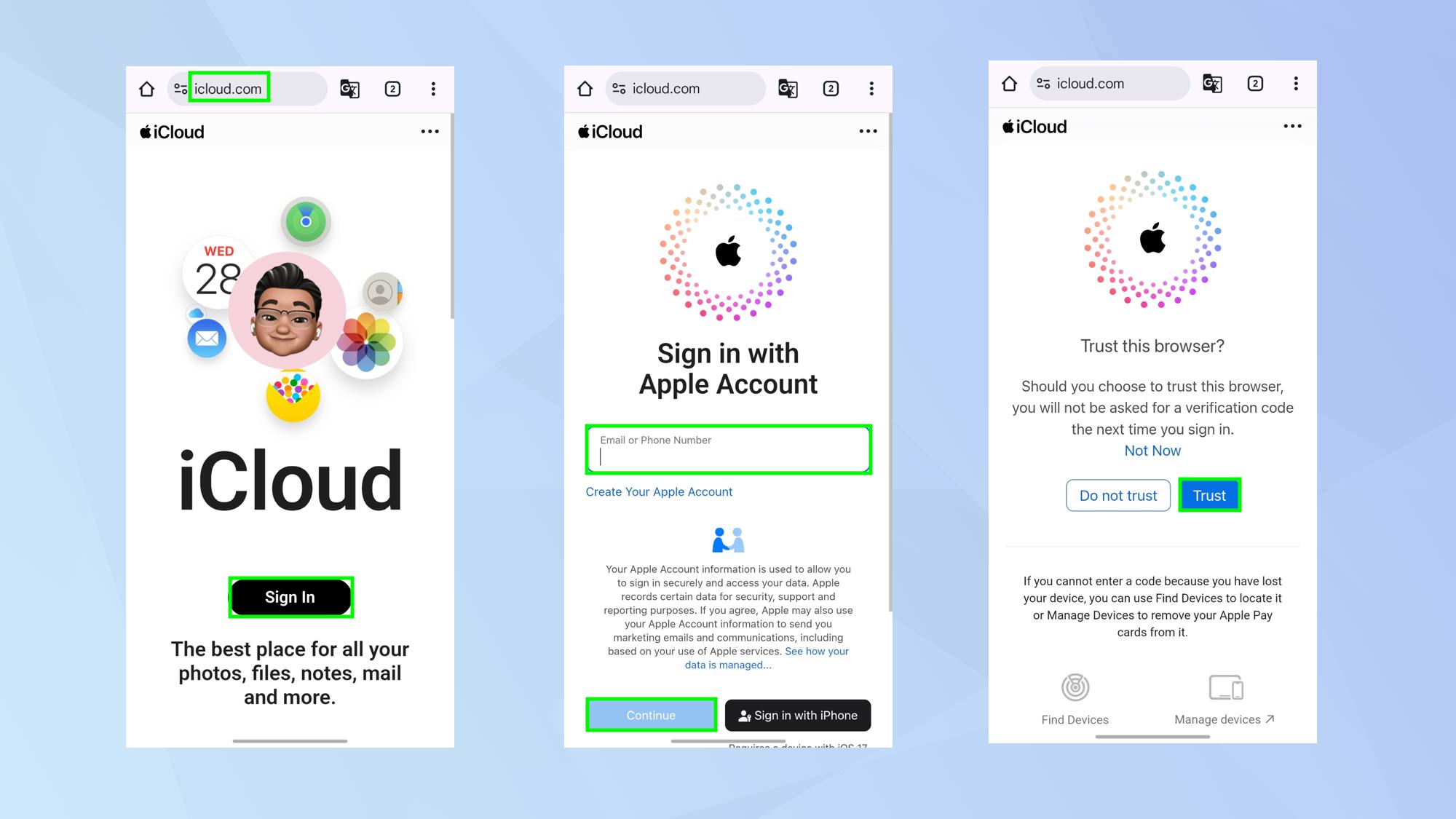
Bước 1: Mở Chrome trên Android.
Bước 2: Truy cập Apple
Bước 3: Chọn tạo tài khoản mới.
Bước 4: Nhập:
- Họ tên
- Gmail
- Số điện thoại
- Mật khẩu
Bước 5: Xác minh OTP.
Sau khi hoàn tất, bạn đã tạo icloud trên android thành công.
Tuy nhiên:
Android không dùng đầy đủ tính năng iCloud như iPhone
Chủ yếu dùng để đăng nhập Apple ID hoặc đồng bộ cơ bản

Cách tạo iCloud trên máy tính
Ngoài điện thoại, người dùng còn có thể tạo icloud trên pc hoặc laptop.
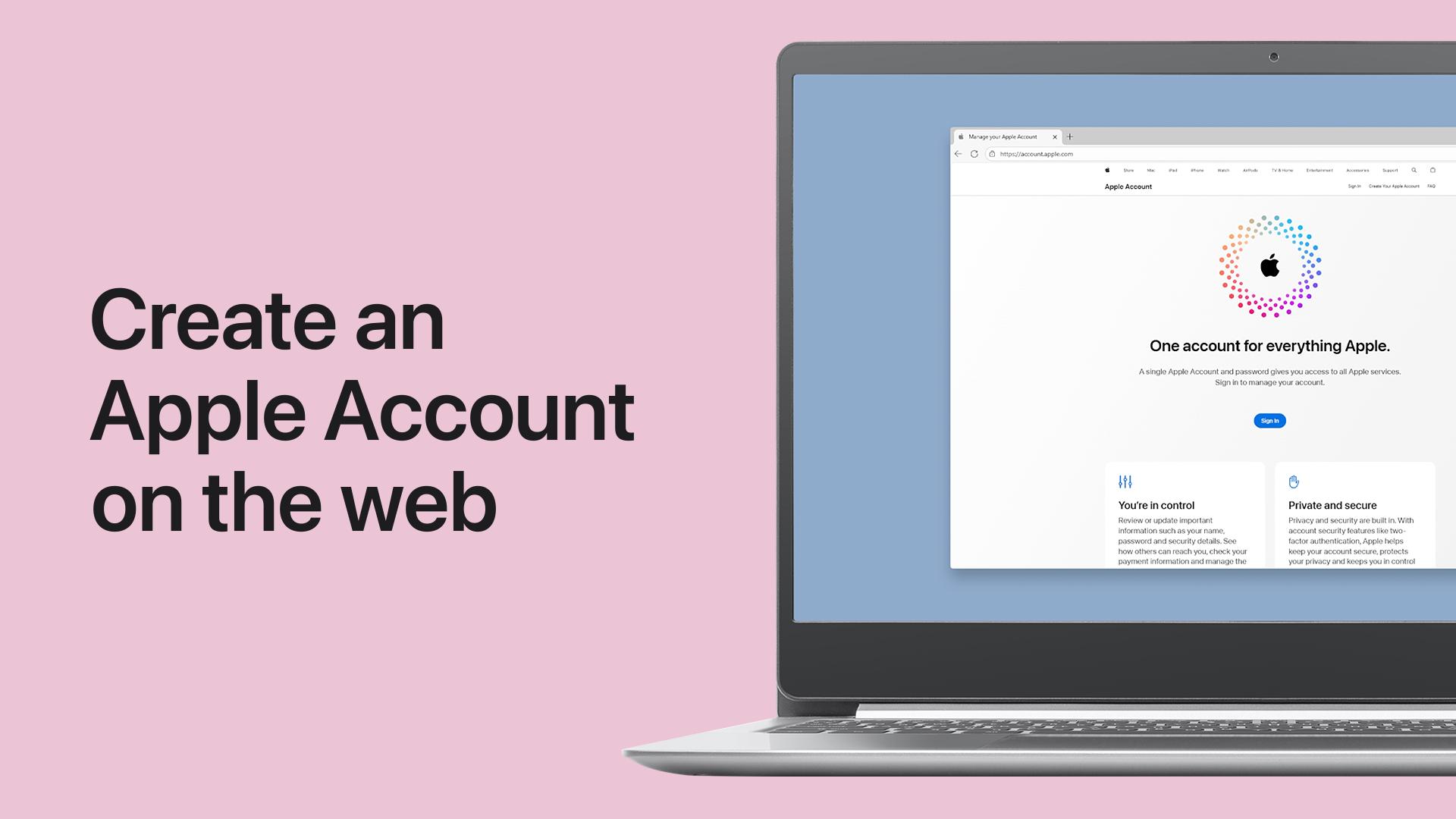
Bước 1: Mở trình duyệt Chrome hoặc Edge.
Bước 2: Truy cập Apple
Bước 3: Chọn “Create Your Apple Account”.
Bước 4: Điền thông tin cần thiết.
Bước 5: Xác minh email và số điện thoại.
Sau khi tạo xong, bạn có thể:
- Đăng nhập App Store
- Sử dụng iCloud trên Windows
- Đồng bộ dữ liệu Apple
Tạo iCloud trên MacBook
Nếu dùng MacBook thì quá trình còn đơn giản hơn:
- Vào System Settings
- Chọn Apple ID
- Tạo tài khoản mới
MacBook sẽ tự đồng bộ với toàn bộ hệ sinh thái Apple.
Những lưu ý quan trọng khi tạo iCloud mới
Không nên mua iCloud giá rẻ trôi nổi
Rất nhiều tài khoản bán online:
- Có thể bị khóa bất kỳ lúc nào
- Dễ mất dữ liệu
- Có nguy cơ bị dính iCloud ẩn
- Tốt nhất nên tự tạo icloud cho iphone để đảm bảo an toàn.
- Nên bật bảo mật 2 lớp
Sau khi đăng ký:
- Vào phần bảo mật
- Bật xác minh hai bước
- Điều này giúp tránh bị hack tài khoản.
- Ghi nhớ email và mật khẩu
Rất nhiều người quên mật khẩu iCloud dẫn đến:
- Không tải được ứng dụng
- Không đăng xuất được máy
- Bị khóa kích hoạt iPhone
Bạn nên lưu thông tin ở nơi an toàn.
>> Tham khảo ngay: Tải game Warcraft 3 về máy tính miễn phí,đơn giản, nhanh chóng
Tổng kết
Việc tạo iCloud hiện nay khá đơn giản và có thể thực hiện trên nhiều thiết bị khác nhau như iPhone, Android hay máy tính. Chỉ mất vài phút là bạn đã có thể sử dụng đầy đủ hệ sinh thái của Apple.
